Máy tính không vào được mạng thì việc đầu tiên là thử một thiết bị khác (điện thoại, máy tính khác) trên cùng mạng. Nếu thiết bị khác cũng không vào được, lỗi nằm ở modem hoặc đường truyền của nhà mạng; nếu chỉ máy tính này lỗi, xử lý trên máy theo thứ tự: kiểm tra dây mạng hoặc wifi, chạy trình khắc phục sự cố mạng của Windows, chạy các lệnh làm mới mạng, cài lại driver card mạng và cuối cùng là Đặt lại mạng. Các bước dưới đây theo hướng dẫn khắc phục sự cố kết nối mạng trên trang hỗ trợ của Microsoft.
| Dấu hiệu | Lỗi thường nằm ở | Việc làm trước |
|---|---|---|
| Mọi thiết bị trong nhà đều mất mạng | Modem, đường cáp quang | Xem đèn modem, khởi động lại modem |
| Biểu tượng mạng có dấu X, máy bàn cắm dây | Dây LAN, cổng mạng, card mạng | Kiểm tra đèn cổng LAN, thay dây |
| Biểu tượng quả địa cầu, báo không có Internet | Địa chỉ IP, DNS, modem | Chạy trình khắc phục, lệnh ipconfig |
| Vào được Zalo, Messenger nhưng không mở được web | DNS, trình duyệt, proxy, VPN | ipconfig /flushdns, tắt VPN, thử trình duyệt khác |
| Chỉ một trang web không vào được | Trang đó lỗi hoặc bị chặn | Thử bằng điện thoại 4G |
| Mất mạng sau khi cập nhật Windows | Driver card mạng | Cài lại driver, Đặt lại mạng |
Bước 1: xác định lỗi ở máy hay ở mạng
- Mở điện thoại, tắt 4G, kết nối cùng wifi nhà. Vào thử một trang web.
- Điện thoại cũng không vào được: lỗi ở modem hoặc nhà mạng. Nhìn đèn trên modem; đèn PON nhấp nháy hoặc đèn LOS đỏ là mất tín hiệu cáp quang, xem bài wifi bị LOS đỏ.
- Điện thoại vào được, chỉ máy tính lỗi: làm tiếp các bước dưới.
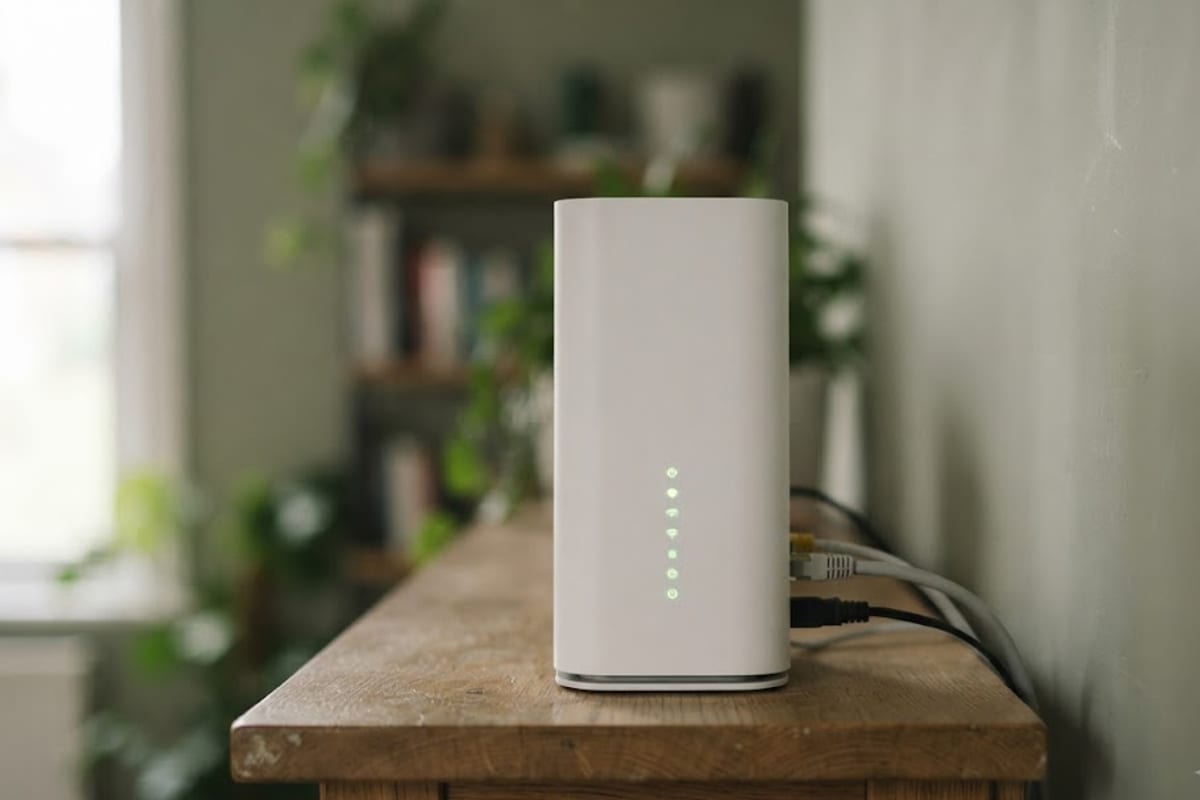
Khởi động lại modem đúng cách. Microsoft hướng dẫn: rút nguồn bộ định tuyến, rút nguồn modem (nếu modem có pin dự phòng và đèn vẫn sáng thì tháo pin), cắm lại modem và đợi đèn ngừng nhấp nháy, rồi cắm lại bộ định tuyến, đợi vài phút cho cả hai khởi động xong. Nếu nhà dùng một thiết bị vừa là modem vừa phát wifi thì chỉ cần làm với một thiết bị. Khi khởi động lại, mọi người đang dùng wifi đều bị ngắt tạm thời.
Bước 2: máy bàn cắm dây mạng
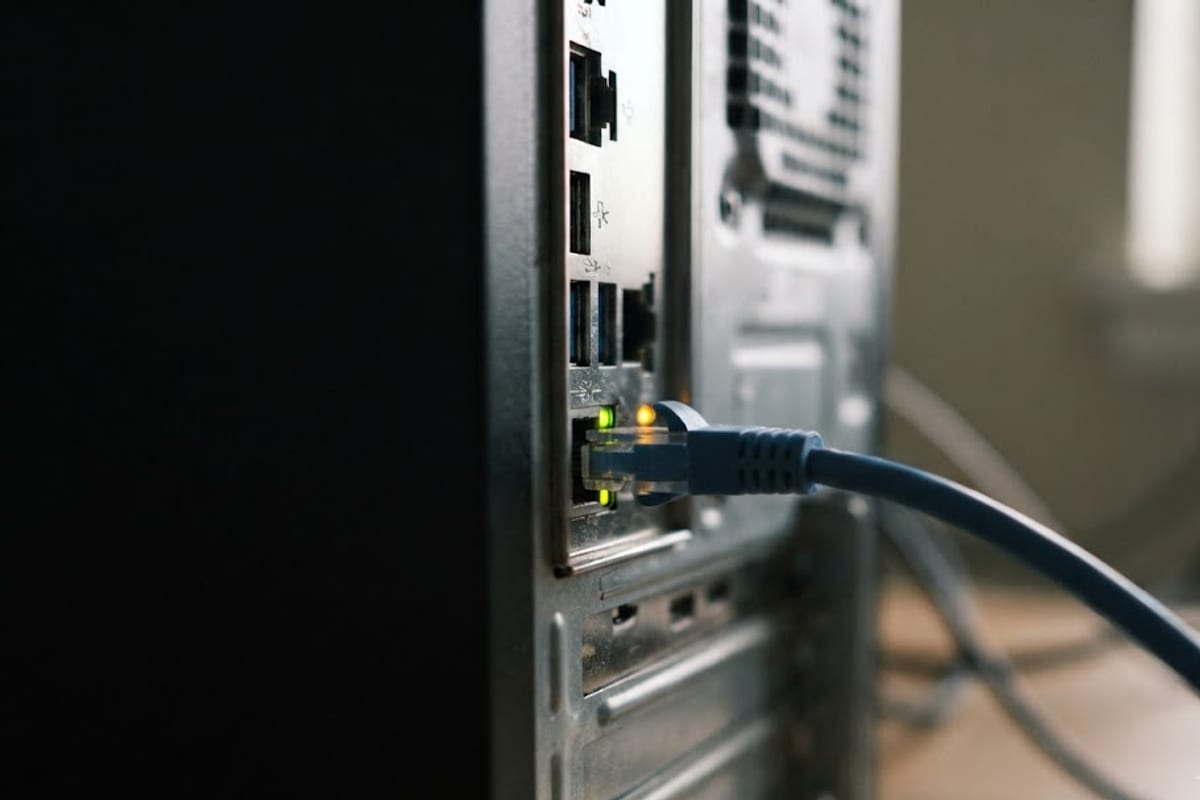
Máy tính bàn thường dùng dây LAN (cáp Ethernet). Lỗi hay gặp nhất là dây và đầu cắm.
- Nhìn cổng mạng phía sau thùng máy. Phần lớn card mạng có đèn nhỏ cạnh cổng: đèn sáng là có tín hiệu từ dây, đèn tắt là dây không truyền.
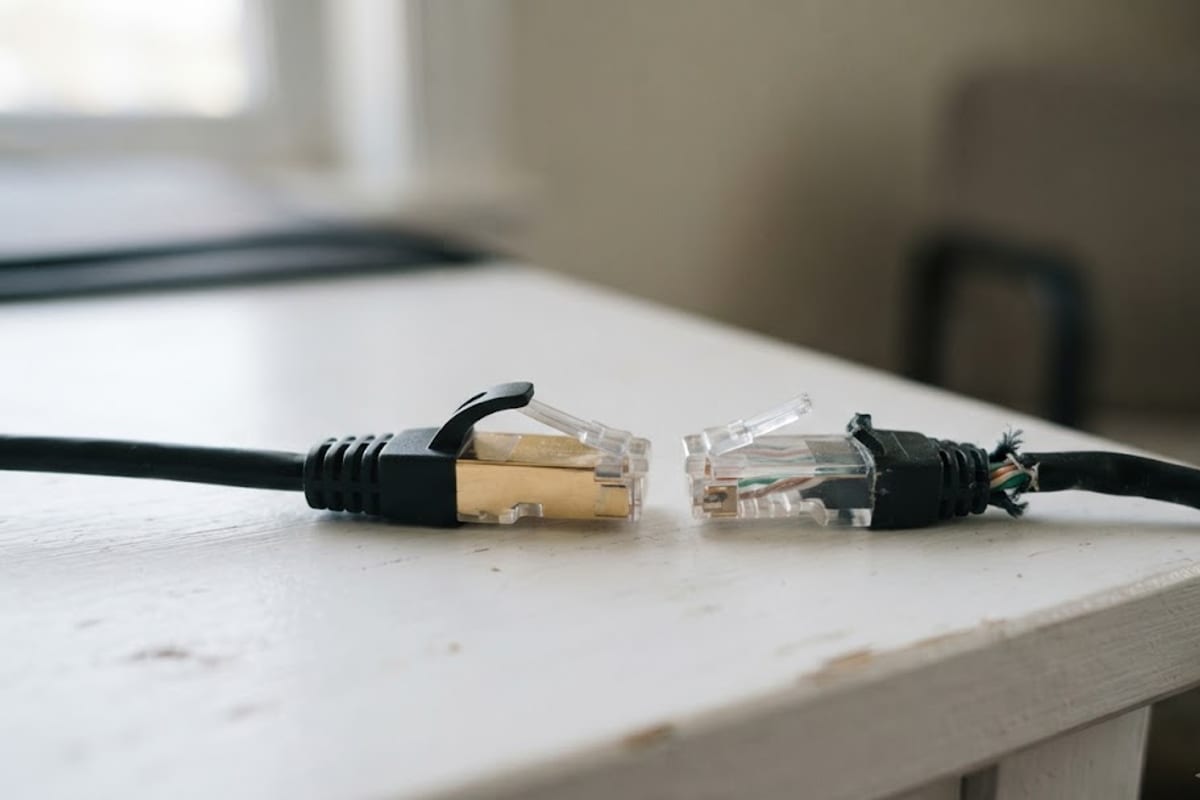
- Rút dây ra cắm lại cho chặt, nghe tiếng "tách". Đầu dây gãy lẫy sẽ lỏng, lúc vào lúc không.
- Thử cổng LAN khác trên modem.
- Thay dây mạng khác, hoặc lấy dây đang dùng cắm sang laptop để thử.
- Trong Windows, mở Cài đặt > Mạng và Internet. Nếu mục Ethernet báo "Không kết nối" dù đã cắm dây, lỗi ở dây, cổng hoặc card mạng.
Máy tính dùng wifi (laptop hoặc máy bàn gắn card wifi rời) thì kiểm tra chế độ máy bay, nút wifi, quên mạng và kết nối lại. Các bước chi tiết cho laptop có trong bài laptop không kết nối được wifi.
Bước 3: chạy trình khắc phục sự cố mạng
- Windows 11: Microsoft khuyên chạy trình khắc phục sự cố Mạng và Internet tự động trong ứng dụng Nhận trợ giúp (Get Help). Công cụ tự chẩn đoán và sửa phần lớn lỗi thường gặp.
- Windows 10: chọn Bắt đầu > Cài đặt > Mạng và Internet, cuộn xuống, chọn Trình khắc phục sự cố mạng.
Trình khắc phục thường tự sửa các lỗi như card mạng bị tắt, địa chỉ IP sai, dịch vụ mạng ngừng chạy.
Bước 4: chạy lệnh làm mới mạng
Microsoft hướng dẫn chạy các lệnh sau để đặt lại ngăn xếp TCP/IP, giải phóng và lấy lại địa chỉ IP, xóa bộ nhớ đệm DNS:
- Bấm nút Bắt đầu, gõ cmd, nhấp chuột phải vào Command Prompt, chọn Chạy với tư cách quản trị viên.
- Gõ lần lượt từng lệnh, mỗi lệnh bấm Enter:
netsh winsock resetnetsh int ip resetipconfig /releaseipconfig /renewipconfig /flushdns
- Khởi động lại máy.
Các lệnh này không xóa tài liệu, ảnh hay chương trình trên máy. Sau lệnh ipconfig /release máy mất mạng tạm thời cho tới khi chạy ipconfig /renew.
Bước 5: vào được Zalo nhưng không mở được web
Ứng dụng nhắn tin vẫn chạy mà trình duyệt báo không tìm thấy máy chủ thường do phân giải tên miền (DNS), proxy hoặc phần mềm VPN.
- Chạy lệnh
ipconfig /flushdnsnhư bước 4. - Tắt VPN, phần mềm đổi IP, tiện ích chặn quảng cáo vừa cài.
- Thử trình duyệt khác. Một trình duyệt lỗi, trình duyệt khác chạy thì xóa bộ nhớ đệm hoặc đặt lại trình duyệt lỗi.
- Kiểm tra thời gian trên máy. Ngày giờ sai lệch nhiều làm trang web báo lỗi bảo mật và không mở được.
- Máy báo "kết nối giới hạn" hoặc "Không có Internet" dù đã có wifi, xem thêm bài wifi bị kết nối giới hạn.
Bước 6: kiểm tra kết nối tới modem bằng ping
Microsoft gợi ý dùng ping để biết máy có nói chuyện được với bộ định tuyến hay không:
- Mở Command Prompt, gõ
ipconfig, ghi lại địa chỉ ở dòng Default Gateway (thường dạng 192.168.1.1). - Gõ
pingkèm địa chỉ đó, ví dụping 192.168.1.1. - Có dòng "Reply from": máy kết nối tốt tới modem, lỗi nằm phía Internet hoặc DNS.
- Báo "Request timed out" hoặc "Destination host unreachable": máy không tới được modem. Microsoft khuyên thử cắm thẳng máy vào modem bằng dây mạng; nếu cắm dây vào được thì lỗi ở bộ phát wifi.
Bước 7: cài lại driver card mạng
Nếu mất mạng ngay sau lần cập nhật Windows, Microsoft khuyên gỡ driver card mạng rồi khởi động lại để Windows tự cài lại.
- Trước khi gỡ, tải sẵn driver card mạng từ trang của hãng máy tính (dùng máy khác nếu máy này không có mạng, chép qua USB).
- Nhấp chuột phải nút Bắt đầu, chọn Trình quản lý Thiết bị.
- Mở mục Bộ điều hợp mạng, nhấp chuột phải card mạng (Ethernet hoặc Wireless), chọn Gỡ cài đặt thiết bị.
- Khởi động lại máy. Nếu Windows không tự cài lại, chạy tệp driver đã tải.
Thêm hai việc trong danh sách của Microsoft: tắt chế độ tiết kiệm năng lượng cho card wifi, và kiểm tra bản cập nhật Windows.
Bước 8: Đặt lại mạng
Đây là bước cuối trong hướng dẫn của Microsoft, hữu ích khi mất mạng sau khi nâng cấp Windows 10 lên Windows 11.
- Windows 11: Cài đặt > Mạng và Internet > Cài đặt mạng nâng cao > Đặt lại mạng.
- Windows 10: Cài đặt > Mạng và Internet > Trạng thái > Đặt lại mạng.
- Bấm Đặt lại ngay, chọn Có để xác nhận. Máy sẽ khởi động lại.
Đặt lại mạng xóa mọi card mạng đã cài cùng thiết lập của chúng, rồi cài lại với cài đặt mặc định sau khi khởi động lại. Sau đó có thể phải cài lại phần mềm VPN, và nhập lại mật khẩu wifi. Microsoft lưu ý các kết nối đã biết có thể chuyển sang cấu hình mạng công cộng, khi đó máy khác trong mạng không thấy máy này; muốn chia sẻ máy in, thư mục trong nhà thì đổi lại thành mạng riêng tư.
Khi nào gọi nhà mạng, khi nào mang máy đi sửa
- Gọi tổng đài nhà mạng internet: mọi thiết bị trong nhà mất mạng, đèn LOS đỏ hoặc đèn PON tắt, đã khởi động lại modem mà không hết.
- Mang máy đi kiểm tra: đèn cổng LAN không sáng với mọi dây đã thử, Trình quản lý Thiết bị không hiện card mạng, hoặc đã Đặt lại mạng và cài driver mà vẫn không vào được. Có thể dùng tạm card wifi USB hoặc card mạng USB trong lúc chờ sửa.
Câu hỏi thường gặp
Máy tính cắm dây mạng nhưng không vào được mạng phải làm sao?
Xem đèn cạnh cổng LAN, rút cắm lại dây, thử cổng khác trên modem và dây khác. Dây và cổng tốt thì chạy trình khắc phục sự cố mạng, lệnh netsh winsock reset, ipconfig /renew, rồi Đặt lại mạng.
Máy tính có wifi nhưng không vào được mạng là lỗi gì?
Thường do địa chỉ IP, DNS hoặc modem. Thử điện thoại cùng wifi; nếu điện thoại vào được, chạy lệnh ipconfig /flushdns và ipconfig /renew trên máy tính.
Đặt lại mạng có mất dữ liệu không?
Không mất tài liệu, ảnh hay chương trình. Đặt lại mạng chỉ xóa và cài lại card mạng, thiết lập mạng; bạn phải nhập lại mật khẩu wifi và có thể phải cài lại phần mềm VPN.
Vì sao máy tính vào được Zalo mà không vào được web?
Thường do DNS, VPN hoặc trình duyệt. Chạy ipconfig /flushdns, tắt VPN, thử trình duyệt khác và kiểm tra ngày giờ trên máy.
Lệnh netsh winsock reset có an toàn không?
Đây là lệnh Microsoft hướng dẫn để đặt lại cấu hình mạng. Lệnh không xóa dữ liệu cá nhân; sau khi chạy cần khởi động lại máy.