Laptop không kết nối được wifi thường do một trong năm nguyên nhân: đang bật chế độ máy bay hoặc tắt wifi, hồ sơ mạng đã lưu bị sai (router đổi mật khẩu), cài đặt mạng của Windows lỗi, driver card wifi hỏng, hoặc router đang có vấn đề. Cách làm nhanh: kiểm tra điện thoại có vào được cùng mạng không; nếu có, lỗi nằm ở laptop, lần lượt tắt chế độ máy bay, quên mạng rồi kết nối lại, chạy các lệnh làm mới mạng, cài lại driver, cuối cùng mới đặt lại mạng. Các bước dưới đây theo hướng dẫn khắc phục sự cố kết nối Wi-Fi trên trang hỗ trợ của Microsoft cho Windows.
| Dấu hiệu | Nguyên nhân có thể | Làm trước |
|---|---|---|
| Không thấy biểu tượng wifi, chỉ có biểu tượng máy bay | Chế độ máy bay đang bật | Tắt chế độ máy bay |
| Không thấy danh sách mạng nào | Card wifi bị tắt, driver lỗi | Bật wifi, kiểm tra Trình quản lý thiết bị |
| Thấy mạng nhà, bấm kết nối báo "Không thể kết nối với mạng này" | Hồ sơ mạng cũ, sai mật khẩu | Quên mạng rồi nhập lại mật khẩu |
| Kết nối được nhưng "Không có Internet" | Lỗi IP, DNS hoặc router | Chạy lệnh làm mới mạng, khởi động lại router |
| Chỉ thấy mạng 2,4 GHz, không thấy 5 GHz | Card wifi không hỗ trợ 5 GHz hoặc kênh không hợp | Kết nối băng 2,4 GHz |
| Mọi thiết bị trong nhà đều không vào được | Router hoặc nhà mạng | Khởi động lại modem, router; gọi nhà mạng |
Bước 0: xác định lỗi ở laptop hay ở mạng
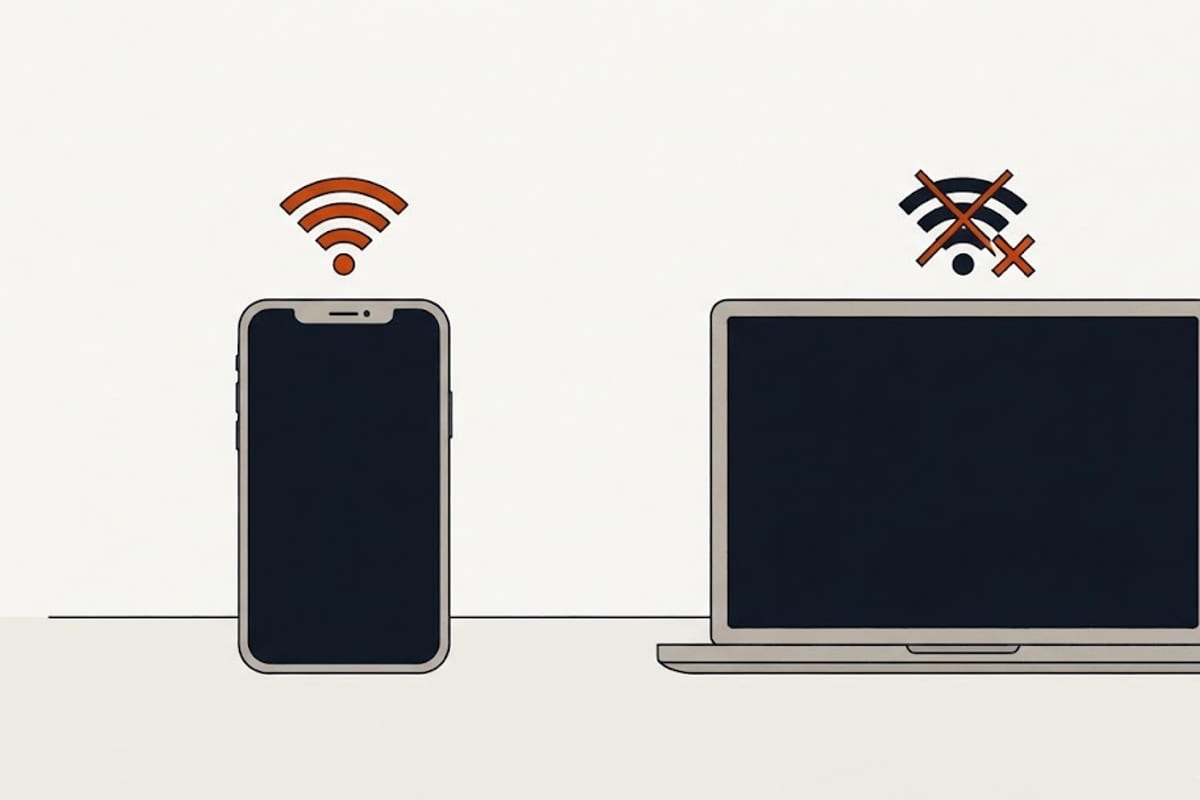
Dùng điện thoại kết nối cùng mạng wifi. Nếu điện thoại vào mạng được, lỗi nằm ở laptop. Nếu điện thoại cũng không vào được, lỗi ở router hoặc đường truyền; khởi động lại modem, router trước khi làm các bước trên laptop.
Bước 1: chạy trình khắc phục sự cố mạng
Microsoft khuyến nghị chạy trình khắc phục sự cố mạng trong ứng dụng Nhận trợ giúp trước. Trình này tự kiểm tra và sửa một số lỗi phổ biến như dịch vụ mạng dừng, bộ điều hợp bị tắt.
Bước 2: kiểm tra wifi và chế độ máy bay
- Mở Cài đặt, vào Mạng & Internet.
- Kiểm tra Wi-Fi đang bật.
- Vào mục chế độ máy bay, đảm bảo đang tắt.
- Nhiều laptop có phím tắt (thường là phím có biểu tượng máy bay hoặc sóng) có thể vô tình bật chế độ máy bay; nhấn lại để tắt.
Bước 3: quên mạng và kết nối lại
Khi router đổi mật khẩu hoặc đổi kiểu bảo mật, Windows vẫn dùng hồ sơ cũ nên báo không thể kết nối. Cách làm theo Microsoft:
- Cài đặt, Mạng & Internet, Wi-Fi, Quản lý các mạng đã biết.
- Chọn tên mạng nhà, bấm Bỏ qua (quên mạng).
- Chọn lại mạng trong danh sách, nhập mật khẩu mới.
Bước 4: khởi động lại modem, router và thử băng tần khác
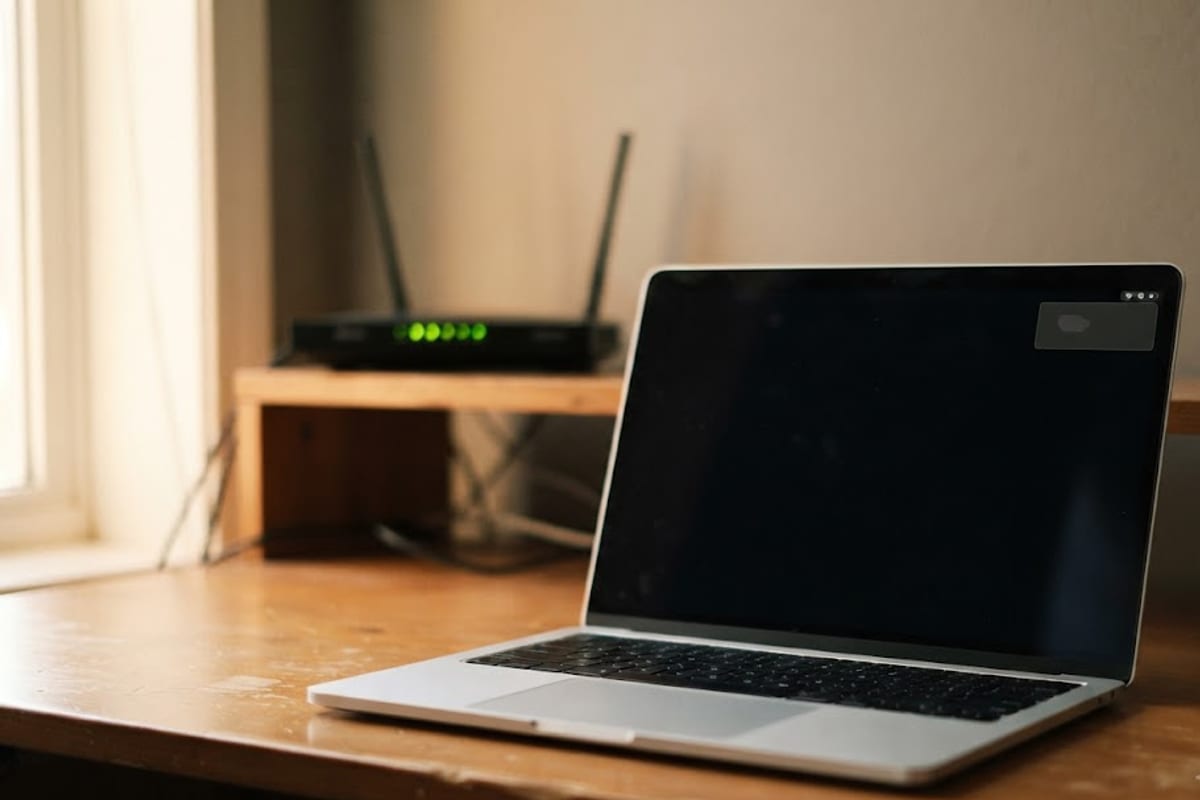
Tắt nguồn modem và router, chờ một lúc rồi bật lại, đợi các đèn báo ổn định. Nếu router phát cả 2,4 GHz và 5 GHz, thử kết nối băng còn lại. Laptop cũ không hỗ trợ 5 GHz sẽ không thấy tên mạng 5 GHz. Router ở xa, cách nhiều tường, nên thử băng 2,4 GHz vì phủ xa hơn. Nếu modem cáp quang có đèn LOS đỏ thì lỗi nằm ở đường cáp, không phải laptop; xem bài wifi bị LOS đỏ.
Bước 5: chạy lệnh làm mới mạng
Mở Command Prompt bằng quyền quản trị (gõ cmd trong ô tìm kiếm, chọn Run as administrator), chạy lần lượt:
netsh winsock reset
netsh int ip reset
ipconfig /release
ipconfig /renew
ipconfig /flushdns
Chạy xong, khởi động lại máy. Các lệnh này đặt lại Winsock, giao thức IP, xin địa chỉ IP mới từ router và xóa bộ nhớ đệm DNS. Đây là cách thường sửa được lỗi "đã kết nối nhưng không có Internet".
Bước 6: cài lại driver card wifi
- Mở Trình quản lý thiết bị (Device Manager).
- Mở mục Network adapters (Bộ điều hợp mạng).
- Nhấp chuột phải vào card wifi (thường có chữ Wireless hoặc Wi-Fi), chọn Uninstall device.
- Khởi động lại máy; Windows tự cài lại driver.
Nếu không thấy card wifi trong danh sách, hoặc có dấu chấm than vàng, tải driver từ trang hỗ trợ của hãng laptop bằng máy khác rồi cài. Cũng trong thuộc tính card wifi, tab Power Management, bỏ chọn cho phép máy tắt thiết bị để tiết kiệm điện. Lỗi rớt mạng liên tục xem thêm wifi ngắt kết nối liên tục trên laptop.
Bước 7: cập nhật Windows và đặt lại mạng
Kiểm tra Windows Update, cài bản cập nhật đang chờ rồi khởi động lại. Nếu vẫn lỗi, dùng Đặt lại mạng (Network reset):
- Windows 11: Cài đặt, Mạng & Internet, Đặt lại mạng (một số bản đặt trong mục Cài đặt mạng nâng cao).
- Windows 10: Cài đặt, Mạng & Internet, Trạng thái, Đặt lại mạng.
Đặt lại mạng xóa toàn bộ mạng wifi đã lưu, VPN và cài đặt card mạng, đưa về mặc định. Sau đó phải nhập lại mật khẩu wifi. Đây là bước cuối cùng Microsoft gợi ý vì ảnh hưởng nhiều cài đặt.
Bước kiểm tra thêm: ping tới router
Microsoft gợi ý thử ping tới router để biết laptop có "nói chuyện" được với router không:
- Mở Command Prompt, gõ ipconfig và Enter.
- Tìm dòng Default Gateway (Cổng kết nối mặc định) của card Wi-Fi, thường có dạng 192.168.1.1 hoặc 192.168.0.1.
- Gõ ping kèm địa chỉ đó, ví dụ ping 192.168.1.1.
| Kết quả | Ý nghĩa | Làm tiếp |
|---|---|---|
| Có dòng Reply from, thời gian vài ms | Laptop kết nối tốt tới router | Lỗi ở phía Internet hoặc DNS: chạy ipconfig /flushdns, thử lại |
| Request timed out | Laptop không tới được router | Quên mạng, cài lại driver, kiểm tra router |
| Không có dòng Default Gateway | Laptop chưa nhận địa chỉ IP | Chạy ipconfig /release rồi ipconfig /renew |
Một số trường hợp riêng
- Kết nối được nhưng báo "Không có Internet" hoặc "Kết nối giới hạn": xem wifi kết nối giới hạn.
- Wifi quán cà phê, khách sạn không hiện trang đăng nhập: mở trình duyệt, gõ một trang web không bảo mật để trang đăng nhập bật lên; tắt VPN trước khi kết nối.
- Chỉ một mạng không vào được, mạng khác vào được: router đó có thể đang lọc địa chỉ MAC hoặc giới hạn số thiết bị; kiểm tra trong trang quản trị router.
- Laptop mới cài lại Windows: thường thiếu driver wifi; cài driver từ trang hãng.
Khi nào mang máy đi kiểm tra
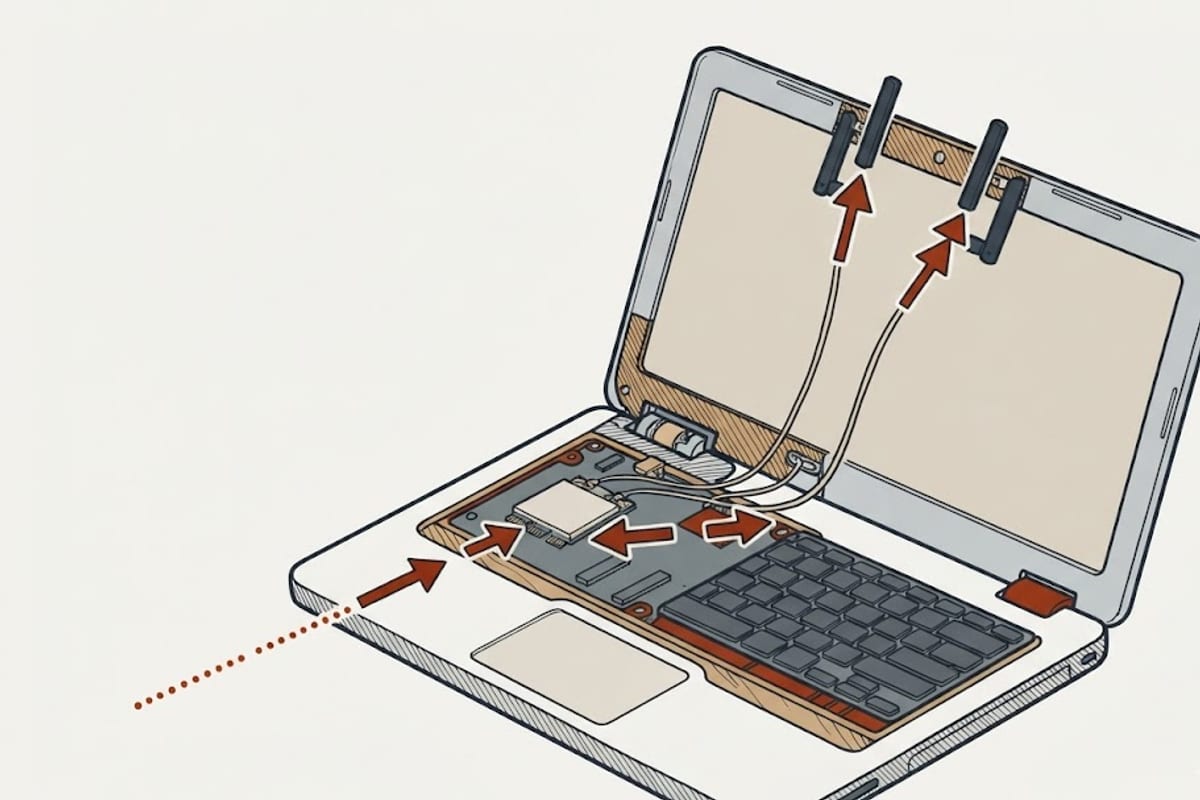
Nên mang máy đến trung tâm bảo hành hoặc cửa hàng sửa chữa khi:
- Trình quản lý thiết bị không còn hiện card wifi dù đã cài driver từ trang hãng.
- Sóng rất yếu dù ngồi cạnh router, trong khi điện thoại mạnh; có thể đứt dây ăng-ten, nhất là sau khi thay màn hình hoặc bị rơi.
- Máy vừa bị vào nước.
Trong lúc chờ sửa, dùng USB wifi hoặc cáp mạng LAN nếu laptop có cổng, hoặc phát wifi từ điện thoại.
Câu hỏi thường gặp
Laptop không hiện danh sách wifi thì làm sao?
Kiểm tra chế độ máy bay và công tắc wifi, sau đó xem card wifi trong Trình quản lý thiết bị có bị tắt hoặc lỗi driver không.
Laptop báo "Không thể kết nối với mạng này" là lỗi gì?
Thường do hồ sơ mạng cũ không khớp mật khẩu hoặc kiểu bảo mật mới của router. Quên mạng rồi kết nối lại với mật khẩu đúng.
Đặt lại mạng có mất dữ liệu trên máy không?
Không mất tài liệu, ảnh hay ứng dụng. Chỉ mất các mạng wifi đã lưu, cài đặt VPN và cài đặt card mạng.
Laptop kết nối được wifi khác nhưng không vào được wifi nhà?
Lỗi nằm ở cài đặt riêng của mạng nhà: mật khẩu đã đổi, router lọc địa chỉ MAC, giới hạn số thiết bị hoặc đã chặn máy đó. Quên mạng rồi kết nối lại; nếu vẫn không được, đăng nhập trang quản trị router để kiểm tra danh sách thiết bị bị chặn.
Laptop win 11 mất hẳn nút wifi trong thanh tác vụ?
Thường do card wifi bị tắt hoặc mất driver. Mở Trình quản lý thiết bị, xem mục Network adapters; nếu card bị tắt thì bật lại, nếu không thấy card thì cài driver từ trang hãng.
Chạy lệnh netsh có nguy hiểm không?
Các lệnh trong bài là lệnh Microsoft đưa trong hướng dẫn khắc phục sự cố, chỉ đặt lại cài đặt mạng. Cần chạy bằng quyền quản trị và khởi động lại máy sau khi chạy.
Các bước tham khảo từ hướng dẫn khắc phục sự cố kết nối Wi-Fi trong Windows trên trang hỗ trợ của Microsoft, tra ngày 29/09/2026. Tên mục có thể khác đôi chút giữa các bản Windows.