Zalo không gửi được tin nhắn ảnh chủ yếu do 3 nhóm nguyên nhân: ứng dụng bị chặn quyền truy cập ảnh, kết nối mạng chập chờn hoặc dung lượng tệp vượt ngưỡng 1 GB. Người dùng có thể khắc phục triệt để sự cố này trong khoảng 1 đến 3 phút bằng cách kiểm tra quyền thiết bị, dọn bộ nhớ đệm hoặc đổi phương thức truyền dữ liệu.
Dấu hiệu nhận biết và nguyên nhân phổ biến
Khi gặp lỗi gửi ảnh trên Zalo, giao diện trò chuyện thường xuất hiện các biểu hiện rõ rệt. Ảnh gửi đi xuất hiện dấu chấm than màu đỏ, vòng tròn xoay liên tục hoặc dòng chữ "Không thể gửi ảnh". Một số trường hợp bấm vào biểu tượng thư viện ảnh nhưng ứng dụng chỉ hiển thị khung hình màu đen hoặc ô xám trống.
| Dấu hiệu trên màn hình | Nguyên nhân chính | Thời gian xử lý |
|---|---|---|
| Dấu chấm than màu đỏ cạnh ảnh | Mất kết nối mạng, ảnh sai định dạng hoặc bị chặn gửi | 30 giây đến 1 phút |
| Vòng tròn tải xoay liên tục không dừng | Tốc độ mạng chậm dưới 1 Mbps, dung lượng ảnh quá lớn | 1 đến 2 phút |
| Bấm gửi nhưng thư viện không hiện ảnh | Ứng dụng chưa được cấp quyền truy cập ảnh trên máy | 1 phút |
| Báo lỗi tệp vượt quá giới hạn | Kích thước ảnh hoặc album gửi cùng lúc vượt quá 1 GB | 1 đến 3 phút |
| Ứng dụng tự văng ra màn hình chính | Bộ nhớ tạm (cache) quá đầy hoặc xung đột phần mềm | 2 đến 3 phút |
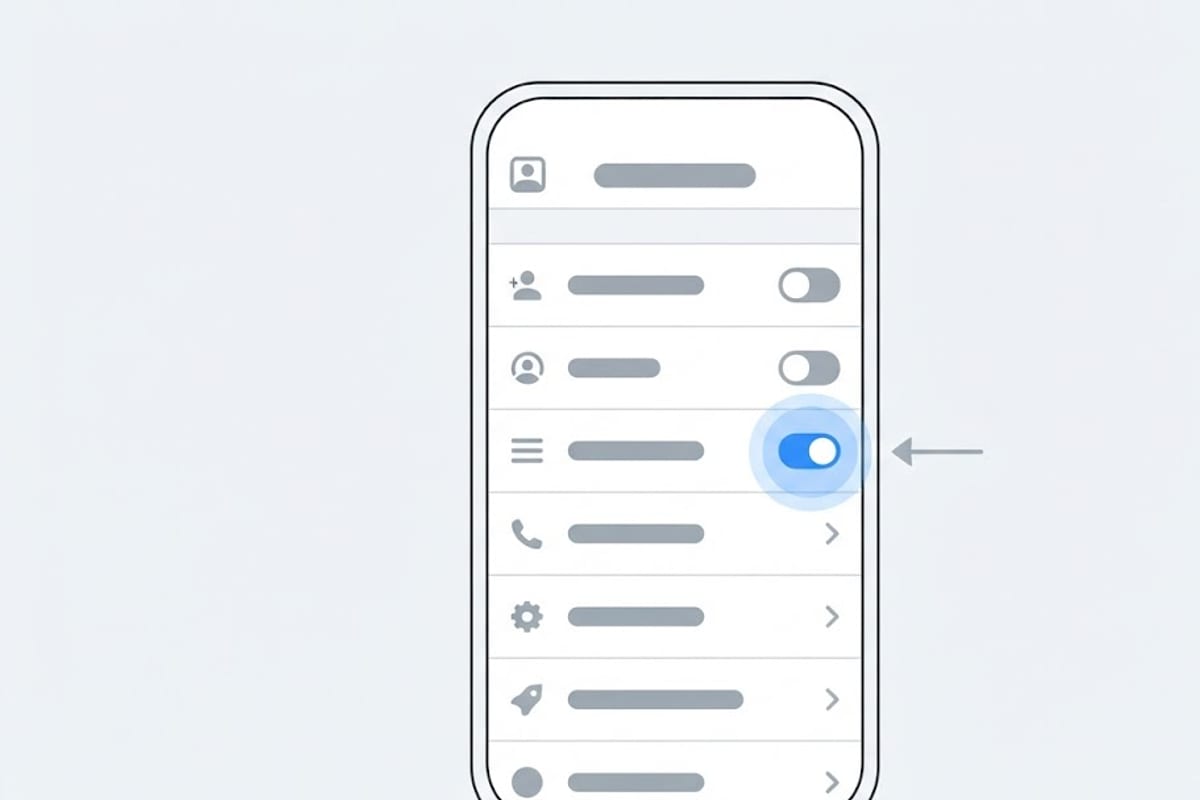
Cấp lại quyền truy cập bộ sưu tập ảnh cho Zalo
Hệ điều hành Android và iOS có cơ chế bảo mật tự động giới hạn quyền ứng dụng sau các bản cập nhật. Nếu Zalo bị đặt ở chế độ "Không cho phép" hoặc "Chỉ ảnh được chọn", người dùng sẽ không thể chọn hoặc tải ảnh lên khung trò chuyện.
Thao tác trên điện thoại iPhone (iOS):
- Mở Cài đặt trên máy, cuộn xuống dưới tìm ứng dụng Zalo.
- Chọn mục Ảnh.
- Chuyển trạng thái từ "Không" sang "Tất cả ảnh".
Thao tác trên điện thoại Android (Samsung, Xiaomi, Oppo):
- Mở Cài đặt, chọn Quản lý ứng dụng hoặc Ứng dụng.
- Tìm và chọn Zalo trong danh sách.
- Chọn Quyền ứng dụng, bấm vào mục Ảnh và video (hoặc Bộ nhớ).
- Chọn "Cho phép" hoặc "Chỉ cho phép khi dùng ứng dụng".
Sau khi cấp quyền, tắt ứng dụng Zalo chạy ngầm rồi mở lại để hệ thống nhận diện thay đổi.
Kiểm tra kết nối mạng và chuyển băng tần Wi-Fi
Gửi ảnh chất lượng cao HD yêu cầu băng thông tối thiểu 2 Mbps đến 5 Mbps ổn định. Tốc độ mạng không đủ khiến tiến trình gửi bị nghẽn và báo lỗi sau khoảng 30 đến 45 giây chờ.
Người dùng nên kiểm tra các điểm mạng sau:
- Tắt Wi-Fi và chuyển sang dữ liệu di động 4G hoặc ngược lại.
- Bật Chế độ máy bay trong 10 giây rồi tắt đi để thiết bị làm mới địa chỉ IP.
- Nếu dùng Wi-Fi, chuyển từ băng tần 2.4 GHz sang băng tần 5 GHz để giảm độ trễ và tránh can nhiễu sóng.
- Tắt các ứng dụng mạng riêng ảo (VPN) hoặc dịch vụ proxy đang chạy trên máy vì các kết nối này dễ chặn luồng truyền dữ liệu tới máy chủ Zalo.
Trong một số trường hợp đường truyền bị ngắt quãng, tin nhắn văn bản vẫn đi qua nhưng hình ảnh bị giữ lại trên máy. Nếu tài khoản còn gặp lỗi danh bạ không cập nhật hoặc không thêm được người mới, bạn nên kiểm tra xem tài khoản có chạm giới hạn bạn bè Zalo hay không để phân biệt rõ giữa lỗi mạng và giới hạn tài khoản.
Xóa bộ nhớ đệm và dữ liệu tạm của Zalo
Dữ liệu tạm tích lũy sau nhiều tháng sử dụng có thể lên tới 5 GB đến 15 GB, làm tràn bộ nhớ đệm và xung đột tiến trình nén ảnh. Xóa bộ nhớ đệm không làm mất tin nhắn văn bản hay danh bạ của tài khoản.
Cách thực hiện trực tiếp trong Zalo:
- Mở Zalo, chuyển sang tab Cá nhân (biểu tượng hình người góc phải dưới).
- Chọn biểu tượng Bánh răng cài đặt ở góc trên bên phải.
- Chọn Quản lý dữ liệu và bộ nhớ.
- Chọn Xóa bộ nhớ đệm.
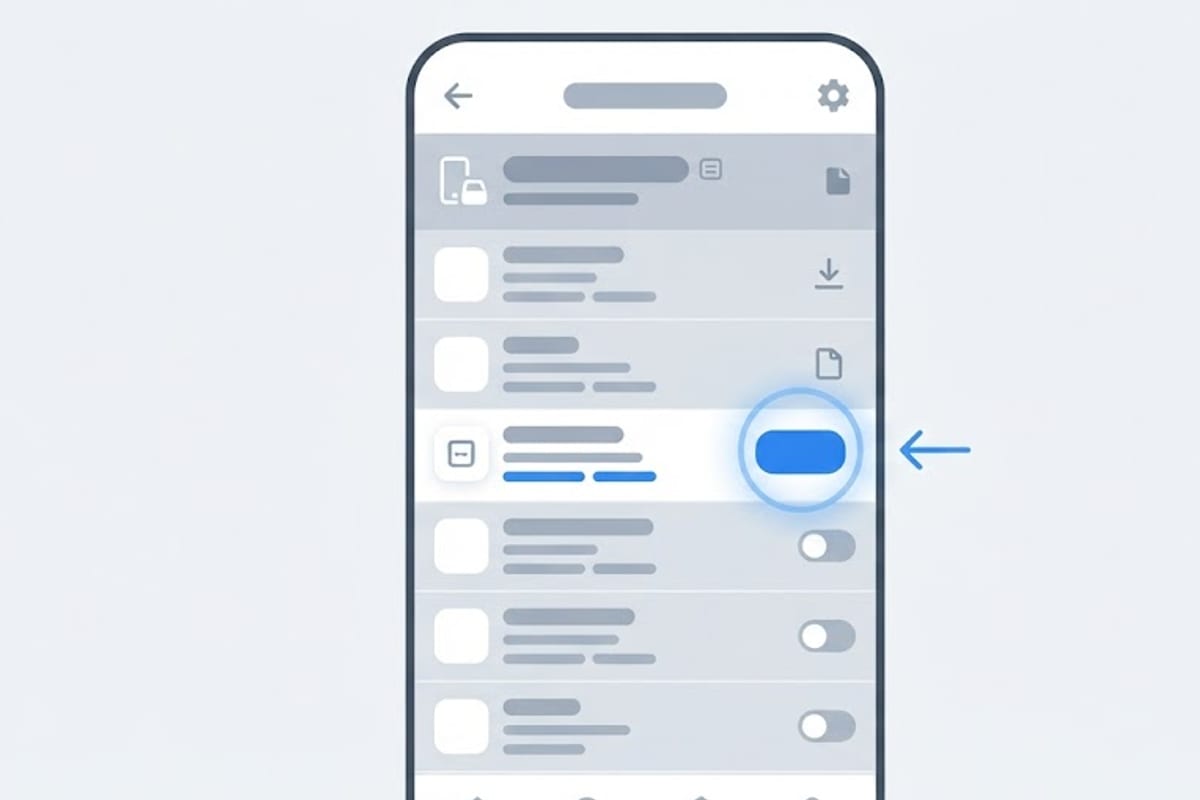
Đối với máy Android, người dùng có thể vào Cài đặt máy > Ứng dụng > Zalo > Lưu trữ > chọn Xóa bộ nhớ đệm (Clear Cache). Không bấm vào mục "Xóa dữ liệu" (Clear Data) để tránh phải đăng nhập lại từ đầu. Nếu gặp tình trạng mất dữ liệu trò chuyện sau các thao tác quản lý dung lượng, người dùng có thể tham khảo cách xử lý khi Zalo bị mất tin nhắn để khôi phục lại các nội dung quan trọng từ bản sao lưu đám mây.
Kiểm tra kích thước, định dạng tệp và số lượng ảnh gửi
Zalo quy định các thông số kỹ thuật rõ ràng cho tệp gửi qua khung trò chuyện. Việc gửi tệp sai chuẩn sẽ khiến hệ thống tự động từ chối xử lý:
- Định dạng hỗ trợ: JPEG, JPG, PNG, HEIC, GIF. Các định dạng đồ họa như RAW, TIFF, PSD hoặc vector SVG thường không gửi trực tiếp được dưới dạng ảnh mà phải gửi qua mục "Tệp" (File).
- Giới hạn dung lượng: Zalo cho phép gửi ảnh đơn tối đa 1 GB đối với tin nhắn dạng tệp. Khi gửi qua phím tắt Ảnh thông thường, hệ thống tự nén ảnh xuống dung lượng dưới 5 MB. Nếu chọn chế độ HD, hệ thống giữ nguyên kích thước gốc. Ảnh có độ phân giải quá 50 MP (như ảnh chụp từ camera chuyên nghiệp) cần được giảm độ phân giải trước khi gửi.
- Số lượng ảnh gửi một lần: Không nên chọn quá 50 ảnh trong một lần gửi. Gửi số lượng lớn cùng lúc dễ làm nghẽn tiến trình truyền dữ liệu khi mạng không đủ mạnh. Nên chia nhỏ thành từng đợt từ 10 đến 15 ảnh.
Cập nhật ứng dụng Zalo và khởi động lại thiết bị
Các phiên bản Zalo quá cũ thường gặp lỗi không tương thích với bộ giải mã ảnh trên hệ điều hành mới, đặc biệt là các định dạng ảnh chụp nâng cao của iPhone (HEIC/Live Photos).
Người dùng nên truy cập App Store hoặc Google Play, tìm Zalo và bấm Cập nhật nếu có bản mới. Sau khi cập nhật, thực hiện khởi động lại điện thoại:
- Giữ phím Nguồn và phím Tăng âm lượng trên Android hoặc iPhone để tắt nguồn.
- Chờ khoảng 30 giây rồi bật máy lại. Thao tác này giúp giải phóng hoàn toàn RAM và khởi động lại các tiến trình xử lý đồ họa của hệ thống.
Nếu sử dụng phiên bản Zalo Web hoặc Zalo PC trên máy tính mà không gửi được ảnh, hãy đăng xuất tài khoản, xóa bộ nhớ cache trình duyệt hoặc tải bản cài đặt Zalo PC mới nhất để thay thế.
Câu hỏi thường gặp
Tại sao Zalo gửi ảnh bị mờ và giảm chất lượng?
Zalo mặc định nén ảnh để tiết kiệm dung lượng và tăng tốc độ truyền tải. Để giữ nguyên độ nét, người dùng cần tích chọn ô tròn có chữ "HD" ở góc dưới bên trái màn hình chọn ảnh trước khi bấm nút gửi.
Gửi ảnh qua Zalo dưới dạng File khác gì gửi trực tiếp?
Gửi ảnh qua mục Tài liệu (File) giúp giữ nguyên 100% dung lượng gốc, dữ liệu EXIF, thông số chụp và không bị nén qua bộ lọc của Zalo. Gửi trực tiếp qua thư viện ảnh sẽ hiển thị ngay bản xem trước trong khung trò chuyện và có tùy chọn xem HD.
Zalo báo tệp không tồn tại khi gửi ảnh là lỗi gì?
Lỗi này xuất hiện khi ảnh gốc trên máy đã bị xóa, bị chuyển sang thẻ nhớ bị lỗi, hoặc ảnh đang lưu trên đám mây (iCloud/Google Photos) chưa kịp tải về bộ nhớ trong của thiết bị. Cần mở ảnh trong thư viện máy để tải bản gốc về trước rồi gửi lại qua Zalo.