Bạn không nên bấm xóa dữ liệu (Clear Data) của Zalo trong phần cài đặt của điện thoại nếu chưa sao lưu tin nhắn. Thao tác này đưa ứng dụng về trạng thái mới cài đặt, đăng xuất tài khoản và xóa sạch toàn bộ lịch sử nhắn tin, hình ảnh, video cũng như tài liệu lưu cục bộ trên máy. Người dùng chỉ nên xóa bộ nhớ đệm (Clear Cache) hoặc vào trực tiếp mục quản lý dung lượng trong ứng dụng Zalo để xóa lọc theo từng hội thoại.
Phân biệt xóa dữ liệu và xóa bộ nhớ đệm Zalo
Bộ nhớ của Zalo trên điện thoại chia thành hai phần riêng biệt gồm bộ nhớ đệm (Cache) và dữ liệu ứng dụng (Data).
Bộ nhớ đệm chứa các tệp tạm thời sinh ra trong quá trình lướt xem ảnh, nghe tin nhắn thoại, xem trước video hoặc tải nhãn dán. Xóa bộ nhớ đệm không làm mất tin nhắn, không đăng xuất tài khoản và không làm mất danh bạ. Thao tác này an toàn, có thể thực hiện định kỳ hàng tuần để giải phóng từ 500 MB đến 3 GB dung lượng.
Dữ liệu ứng dụng bao gồm toàn bộ cơ sở dữ liệu tin nhắn văn bản, tập tin tải về, ảnh gốc gửi nhận trong các cuộc trò chuyện và thông tin đăng nhập của bạn. Khi bấm xóa dữ liệu từ cài đặt hệ thống Android, toàn bộ các tệp này bị xóa vĩnh viễn khỏi bộ nhớ trong của máy.
| Tiêu chí so sánh | Xóa bộ nhớ đệm (Clear Cache) | Xóa dữ liệu (Clear Data) |
|---|---|---|
| Tin nhắn văn bản | Giữ nguyên | Mất toàn bộ nếu chưa sao lưu |
| Hình ảnh và video | Vẫn hiển thị bình thường | Bị xóa khỏi máy, không mở lại được |
| Tài liệu đã tải về | Giữ nguyên | Bị xóa hoàn toàn |
| Đăng nhập tài khoản | Duy trì đăng nhập | Bị đăng xuất ngay lập tức |
| Dung lượng giải phóng | 500 MB đến 3 GB | 5 GB đến hơn 30 GB |
| Rủi ro mất mát | Không có rủi ro | Mất dữ liệu vĩnh viễn |
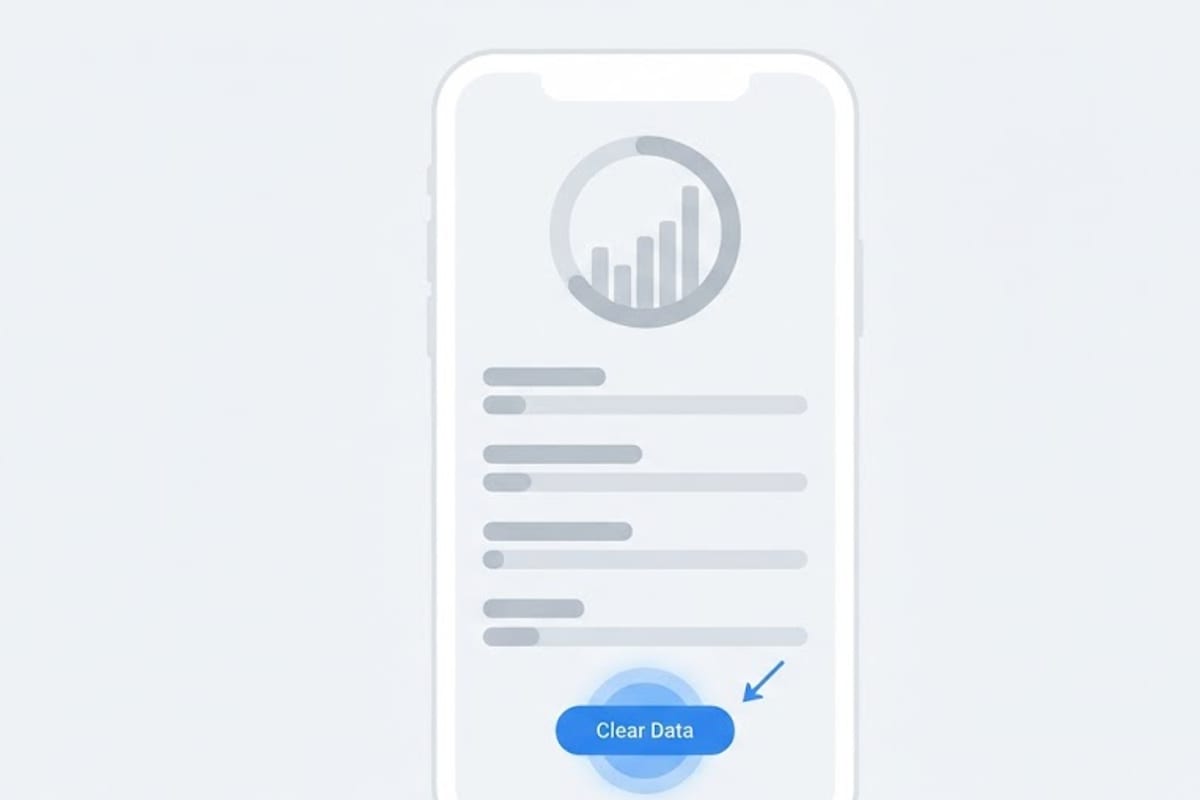
Hậu quả khi xóa dữ liệu Zalo trong cài đặt máy
Nhiều người dùng gặp tình trạng điện thoại báo đầy bộ nhớ nên vào mục Cài đặt của Android rồi chọn Xóa dữ liệu Zalo. Thao tác này dẫn đến các hệ quả sau:
Toàn bộ tin nhắn chưa kịp đẩy lên đám mây sẽ biến mất. Zalo không lưu trữ tin nhắn văn bản trên máy chủ trung tâm như một số ứng dụng khác mà lưu trực tiếp trên bộ nhớ thiết bị của người dùng.
Tất cả các tệp hình ảnh, video, bảng tính Excel, văn bản Word và file PDF lưu trong các nhóm làm việc sẽ bị lỗi không thể xem lại. Người dùng chỉ thấy khung hình mờ kèm thông báo tệp không còn tồn tại trên thiết bị.
Tài khoản bị đăng xuất ngay lập tức. Bạn phải thực hiện nhập lại số điện thoại và mật khẩu. Nếu bạn quên mật khẩu hoặc đổi sim, việc đăng nhập lại sẽ mất nhiều thời gian xác minh.
Trong trường hợp bạn vô tình xóa nhầm và mất hết các đoạn chat quan trọng, bạn cần áp dụng các hướng dẫn về cách lấy lại tin nhắn Zalo đã xóa trên điện thoại thông qua bản sao lưu gần nhất trên Google Drive.
Các bước sao lưu trước khi dọn dẹp dữ liệu
Trước khi xử lý bất kỳ dữ liệu nào của Zalo, bạn cần tạo một bản sao lưu dữ liệu hoàn chỉnh lên đám mây. Quá trình sao lưu mất khoảng 1 đến 5 phút tùy thuộc vào lượng tin nhắn và tốc độ đường truyền mạng.
Bước 1: Mở ứng dụng Zalo, chọn biểu tượng Cá nhân ở góc dưới cùng bên phải màn hình.
Bước 2: Chọn biểu tượng bánh răng Cài đặt ở góc trên bên phải.
Bước 3: Chọn mục Sao lưu và khôi phục.
Bước 4: Nhấn vào nút Sao lưu ngay. Đảm bảo tài khoản đã liên kết với Google Drive (trên Android) để tải lên cả phần ảnh đi kèm bản sao lưu.
Nếu bạn đang sử dụng song song máy tính để làm việc, bạn cũng có thể thực hiện đồng bộ tin nhắn Zalo từ máy tính sang điện thoại nhằm giữ lại các tệp tài liệu quan trọng trên ứng dụng Zalo PC trước khi dọn dẹp thiết bị di động.
Cách dọn bộ nhớ Zalo an toàn bằng công cụ tích hợp
Thay vì xóa sạch dữ liệu từ phần cài đặt hệ thống của điện thoại, bạn nên dùng chính công cụ quản lý dữ liệu có sẵn bên trong Zalo. Cách làm này cho phép chọn xóa theo từng nhóm trò chuyện mà không sợ mất các đoạn chat quan trọng.
Bước 1: Vào ứng dụng Zalo, chọn mục Cá nhân, bấm biểu tượng Cài đặt hình bánh răng.
Bước 2: Chọn mục Quản lý dữ liệu và bộ nhớ. Tại đây, màn hình hiển thị dung lượng Zalo đang chiếm dụng trên máy.
Bước 3: Tại mục Dữ liệu bộ nhớ đệm, bấm nút Dọn dẹp bộ nhớ đệm. Ứng dụng sẽ xóa các tệp tạm mà không làm ảnh hưởng đến tin nhắn.
Bước 4: Nhấn vào mục Quản lý dữ liệu trò chuyện. Màn hình liệt kê danh sách các cuộc trò chuyện theo thứ tự từ nặng nhất đến nhẹ nhất, thường từ vài trăm MB đến hơn 5 GB cho mỗi nhóm.
Bước 5: Chọn nhóm chat chứa nhiều tệp rác hoặc không còn hoạt động, tích chọn các mục cần xóa như tệp tin, ảnh hoặc video, sau đó nhấn nút Xóa. Các tin nhắn văn bản vẫn được giữ lại đầy đủ.
Những trường hợp nên thực hiện xóa dữ liệu Zalo
Thao tác xóa toàn bộ dữ liệu Zalo chỉ nên thực hiện trong các trường hợp cụ thể sau:
Điện thoại cạn kiệt bộ nhớ dưới 500 MB khiến hệ điều hành bị treo, máy nóng và không thể mở các ứng dụng khác.
Ứng dụng Zalo bị lỗi xung đột hệ thống nghiêm trọng, liên tục văng ra màn hình chính ngay khi vừa chạm mở và các cách khởi động lại máy đều không có tác dụng.
Bạn chuẩn bị bán, cho tặng hoặc chuyển nhượng điện thoại sang người dùng khác và cần xóa sạch thông tin cá nhân.
Tài khoản Zalo có dấu hiệu bị lộ thông tin, xuất hiện thông báo thiết bị lạ truy cập hoặc bạn nhận thấy các dấu hiệu Zalo bị người khác đăng nhập trộm và cần đăng xuất khẩn cấp tài khoản khỏi thiết bị hiện tại.
Thiết lập tự động giảm tải dung lượng Zalo
Để Zalo không tiếp tục chiếm dụng bộ nhớ trong thời gian dài, bạn cần điều chỉnh lại các thiết lập mặc định của ứng dụng.
Tắt tính năng tự động tải video và hình ảnh ở độ phân giải gốc khi dùng mạng di động hoặc Wi-Fi. Vào Cài đặt, chọn Tin nhắn, tìm mục Tự động phát video và chuyển sang trạng thái Không tự động phát. Tại mục Tự động tải về tệp đa phương tiện, chuyển sang chế độ tắt để ứng dụng chỉ tải xuống khi bạn chủ động nhấn vào tệp.
Đặt thời gian tự động xóa tin nhắn trong các nhóm trao đổi thông tin thời vụ. Mở cuộc trò chuyện nhóm, bấm vào biểu tượng tùy chọn ở góc trên bên phải, chọn Tin nhắn tự xóa và thiết lập thời gian biến mất là 1 ngày, 7 ngày hoặc 30 ngày. Các tệp đính kèm trong các cuộc trò chuyện này sẽ tự biến mất sau thời gian định sẵn, giúp bộ nhớ máy không bị phình to.
Câu hỏi thường gặp
Xóa dữ liệu Zalo có làm mất danh bạ không?
Không. Danh bạ bạn bè trên Zalo được lưu theo tài khoản gắn với số điện thoại. Khi đăng nhập lại, toàn bộ danh sách bạn bè sẽ được nạp lại đầy đủ từ hệ thống.
Xóa bộ nhớ đệm Zalo có bị mất ảnh trong cuộc trò chuyện không?
Không. Việc dọn dẹp bộ nhớ đệm chỉ xóa các tệp ảnh nén hiển thị tạm thời. Khi bạn cuộn lại tin nhắn cũ, Zalo sẽ tải lại ảnh về máy nếu ảnh đó chưa quá thời hạn lưu trữ.
Làm sao để chuyển dữ liệu Zalo sang thẻ nhớ ngoài?
Hệ điều hành Android và ứng dụng Zalo hiện tại không hỗ trợ cài đặt hoặc lưu cơ sở dữ liệu tin nhắn trực tiếp lên thẻ nhớ microSD. Bạn chỉ có thể xuất ảnh và tệp tải về từ thư mục Download sang thẻ nhớ bằng ứng dụng quản lý tệp của máy.