Zalo hiện không hỗ trợ tính năng bấm một nút để truyền thẳng trực tiếp tin nhắn từ máy tính sang điện thoại. Để đưa tin nhắn từ Zalo PC về điện thoại, người dùng phải thực hiện thao tác sao lưu dữ liệu từ máy tính lên hệ thống lưu trữ đám mây hoặc xuất tệp tin, sau đó tiến hành khôi phục trên thiết bị di động trong khoảng thời gian từ 1 đến 3 phút.
Bản chất cơ chế lưu trữ của Zalo giữa máy tính và điện thoại
Zalo áp dụng cơ chế lưu trữ dữ liệu phân tán cục bộ trên từng thiết bị để tối ưu hóa quyền riêng tư và tốc độ truyền tải. Khi một tin nhắn được gửi hoặc nhận, tin nhắn đó được ghi thẳng vào bộ nhớ của máy đang mở ứng dụng.
Điện thoại đóng vai trò là thiết bị tài khoản chính. Máy tính cá nhân (Zalo PC) và trình duyệt web (Zalo Web) đóng vai trò là thiết bị phụ.
Nếu người dùng nhắn tin trên máy tính trong lúc điện thoại không kết nối mạng hoặc điện thoại đã đăng xuất, các đoạn chat mới sẽ chỉ nằm trên ổ cứng máy tính. Muốn số tin nhắn này xuất hiện trên điện thoại, luồng dữ liệu bắt buộc phải đi qua máy chủ lưu trữ trung gian thông qua tính năng sao lưu và đồng bộ.
Nếu bỏ qua bước thiết lập đồng bộ định kỳ, tình trạng Zalo bị mất tin nhắn cũ rất dễ xảy ra khi đổi điện thoại hoặc đăng nhập lại.
Các bước sao lưu tin nhắn trên Zalo máy tính
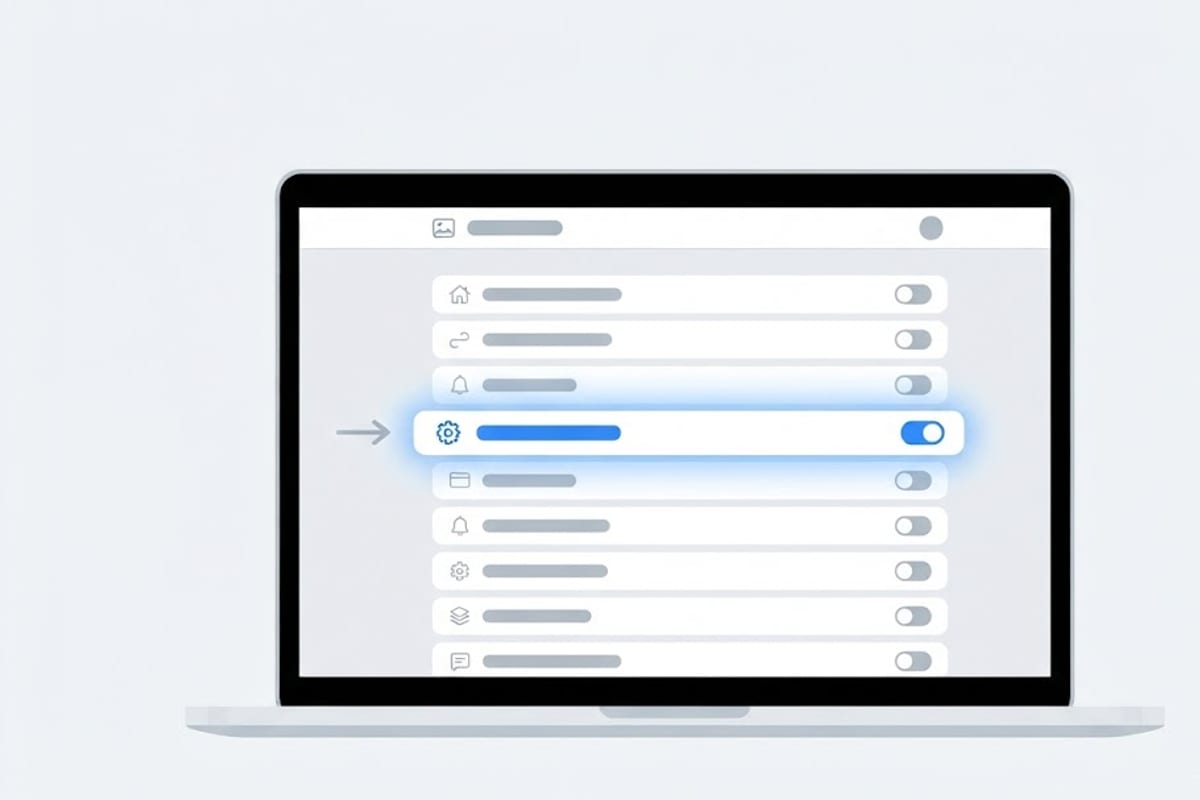
Người dùng cần thực hiện tuần tự các thao tác xuất hoặc sao lưu dữ liệu trực tiếp trên phần mềm Zalo máy tính:
- Mở phần mềm Zalo trên máy tính và đăng nhập vào tài khoản cá nhân.
- Nhấn vào biểu tượng bánh răng Cài đặt ở góc dưới cùng bên trái màn hình.
- Di chuột vào mục Lưu trữ, chọn tiếp Xuất dữ liệu.
- Cửa sổ xuất hiện hiển thị các mục dữ liệu cần lưu gồm: Tin nhắn, Hình ảnh, Tập tin, Video. Tích chọn mục Tin nhắn và các tệp đính kèm nếu cần.
- Chọn thư mục lưu tệp nén trên ổ đĩa máy tính, sau đó nhấn nút Xuất dữ liệu.
- Đợi thanh tiến trình chạy đến 100%. Quá trình này mất từ 10 giây đến 2 phút tùy dung lượng tin nhắn.
Cách khôi phục và cập nhật dữ liệu về điện thoại
Sau khi đã tạo bản lưu dữ liệu trên máy tính hoặc kích hoạt đồng bộ đám mây, các bước kích hoạt trên điện thoại diễn ra như sau:
- Mở ứng dụng Zalo trên điện thoại chạy Android hoặc iOS.
- Chọn tab Cá nhân ở góc dưới cùng bên phải màn hình.
- Nhấn vào biểu tượng bánh răng Cài đặt ở góc trên bên phải.
- Chọn mục Sao lưu và khôi phục.
- Nhấn vào nút Khôi phục (hoặc chọn tài khoản Google Drive liên kết trên máy Android, iCloud trên iPhone).
- Nhập mật khẩu của bản sao lưu nếu trước đó đã đặt mật khẩu bảo vệ.
- Giữ màn hình ứng dụng mở và duy trì kết nối mạng cho đến khi hệ thống báo khôi phục thành công.
Trường hợp không thể khôi phục được đầy đủ nội dung hoặc lỡ tay xóa mất hội thoại trước đó, người dùng có thể tham khảo cách lấy lại tin nhắn Zalo đã xóa trên điện thoại để kiểm tra các bản sao lưu cũ hơn trong bộ nhớ máy.
Bật tính năng tự động đồng bộ hai chiều hàng ngày
Để không phải xuất và nhập dữ liệu thủ công mỗi lần chuyển đổi thiết bị, người dùng cần bật tính năng đồng bộ tự động ngay trên máy tính:
- Mở Zalo máy tính, vào mục Cài đặt (biểu tượng bánh răng).
- Chọn mục Đồng bộ tin nhắn.
- Bấm vào nút Đồng bộ ngay.
- Mở điện thoại, màn hình sẽ hiển thị thông báo "Đồng bộ tin nhắn lên máy tính?". Nhấn Đồng ý.
- Trong mục Cài đặt > Tin nhắn trên máy tính, gạt bật tùy chọn Tự động tải dữ liệu khi khởi động.
Sau thao tác này, mỗi khi đăng nhập Zalo trên máy tính, hệ thống sẽ tự quét và tải toàn bộ tin nhắn phát sinh trong 30 ngày gần nhất giữa hai thiết bị về khớp với nhau.
Bảng đối chiếu lỗi không đồng bộ được tin nhắn và cách xử lý
Dưới đây là các lỗi phổ biến khiến quá trình chuyển dữ liệu từ máy tính sang điện thoại thất bại:
| Hiện tượng lỗi | Nguyên nhân chính | Cách xử lý cụ thể |
|---|---|---|
| Điện thoại không nhận thông báo xác nhận đồng bộ | Điện thoại mất mạng hoặc Zalo chạy ngầm bị tắt | Bật wifi/4G trên điện thoại, mở ứng dụng Zalo trước khi bấm nút đồng bộ trên PC |
| Máy tính báo đồng bộ thất bại ở mức 99% | Tệp tin nhắn chứa video hoặc file rác quá 1 GB | Bỏ tích chọn mục Video và File lớn trong cài đặt sao lưu, chỉ chọn Tin nhắn văn bản |
| Đã khôi phục nhưng thiếu tin nhắn hình ảnh | Bộ nhớ đệm máy tính đã xóa ảnh gốc | Kiểm tra thư mục Zalo Received Files trên máy tính để tìm lại ảnh gốc |
| Yêu cầu mật khẩu bản sao lưu nhưng không nhớ | Đã từng cài mã PIN sao lưu trước đó | Chọn dòng Đặt lại mật khẩu (lưu ý sẽ làm mất bản sao lưu cũ nếu không nhớ mã) |
| Quá trình tải dữ liệu bị ngắt quãng giữa chừng | Mạng wifi yếu hoặc chập chờn | Đổi sang mạng 4G ổn định hoặc khởi động lại modem wifi trước khi thao tác |
Điều kiện mạng và thiết bị để quá trình đồng bộ không gián đoạn
Quá trình truyền tải dữ liệu tin nhắn đòi hỏi thiết bị đáp ứng các thông số kỹ thuật tối thiểu:
- Tốc độ đường truyền: Cần mạng có tốc độ tải lên và tải xuống từ 15 Mbps trở lên. Nếu đường truyền mạng wifi công cộng bị chập chờn hoặc chặn cổng chia sẻ dữ liệu, việc tải ảnh và tin nhắn dung lượng lớn sẽ bị nghẽn.
- Bộ nhớ trống: Điện thoại phải còn trống tối thiểu 500 MB dung lượng bộ nhớ khả dụng. Nếu dung lượng lưu trữ dưới 200 MB, hệ thống sẽ tự hủy tiến trình ghi dữ liệu để bảo vệ hệ điều hành.
- Phiên bản ứng dụng: Zalo máy tính cần ở phiên bản từ 23.0 trở lên và ứng dụng di động phải cập nhật bản mới nhất trên kho ứng dụng Google Play hoặc App Store để tránh lỗi không tương thích định dạng tệp sao lưu.
Câu hỏi thường gặp
Tin nhắn đã xóa trên máy tính thì điện thoại có mất theo không?
Nếu người dùng chọn "Xóa ở phía tôi", tin nhắn chỉ biến mất trên máy tính đó, trên điện thoại vẫn còn nguyên. Nếu chọn "Thu hồi", tin nhắn sẽ biến mất trên cả máy tính, điện thoại cá nhân và máy của người nhận.
Tại sao đồng bộ xong chỉ thấy chữ mà không thấy ảnh cũ?
Zalo chỉ lưu trữ hình ảnh trên máy chủ trong một thời hạn nhất định từ 14 đến 30 ngày. Các ảnh đã gửi từ lâu nếu chưa từng được tải về máy tính hoặc điện thoại sẽ bị mờ và không thể đồng bộ lại nội dung hiển thị.
Có thể chuyển tin nhắn từ Zalo Web sang điện thoại được không?
Zalo Web chạy trên trình duyệt không hỗ trợ tính năng sao lưu và xuất dữ liệu tệp tin. Người dùng chỉ có thể đồng bộ tin nhắn qua lại đầy đủ khi cài đặt phần mềm Zalo PC chính thức lên máy tính.