TikTok trên máy tính dùng được theo hai cách: mở trình duyệt vào tiktok.com, hoặc cài ứng dụng TikTok cho Windows từ Microsoft Store. Máy Mac dùng qua trình duyệt. Đăng nhập nhanh nhất là quét mã QR bằng ứng dụng TikTok trên điện thoại. Trên máy tính xem video, tìm kiếm, thích, bình luận, theo dõi, nhắn tin và tải video lên đều làm được; phát LIVE từ máy tính cần tài khoản có quyền LIVE và dùng công cụ phát riêng.
| Việc | Trình duyệt (tiktok.com) | Ứng dụng Windows | Điện thoại |
|---|---|---|---|
| Xem, tìm kiếm, thích, bình luận | Được | Được | Được |
| Tin nhắn | Được | Được | Được |
| Tải video lên từ tệp trong máy | Được, qua trang tải lên | Được | Được |
| Quay, dựng video với hiệu ứng, bộ lọc | Hạn chế | Hạn chế | Đầy đủ |
| Phát LIVE | Qua công cụ phát trên máy tính, cần quyền LIVE | Như bên trái | Được, cần đủ điều kiện |
| Mua sắm, ví, quà tặng | Một phần | Một phần | Đầy đủ |
Bảng tổng hợp theo giao diện TikTok tại thời điểm tra 30/09/2026; tính năng thay đổi theo khu vực và phiên bản.
Cách 1: dùng TikTok trên trình duyệt
- Mở trình duyệt Chrome, Edge, Firefox hoặc Safari bản mới, vào tiktok.com.
- Không đăng nhập vẫn xem được video đề xuất, tìm kiếm. Muốn thích, bình luận, theo dõi thì bấm Đăng nhập.
- Dùng phím mũi tên lên, xuống để chuyển video; bấm vào video để tạm dừng, bật tiếng ở góc video nếu đang tắt tiếng.
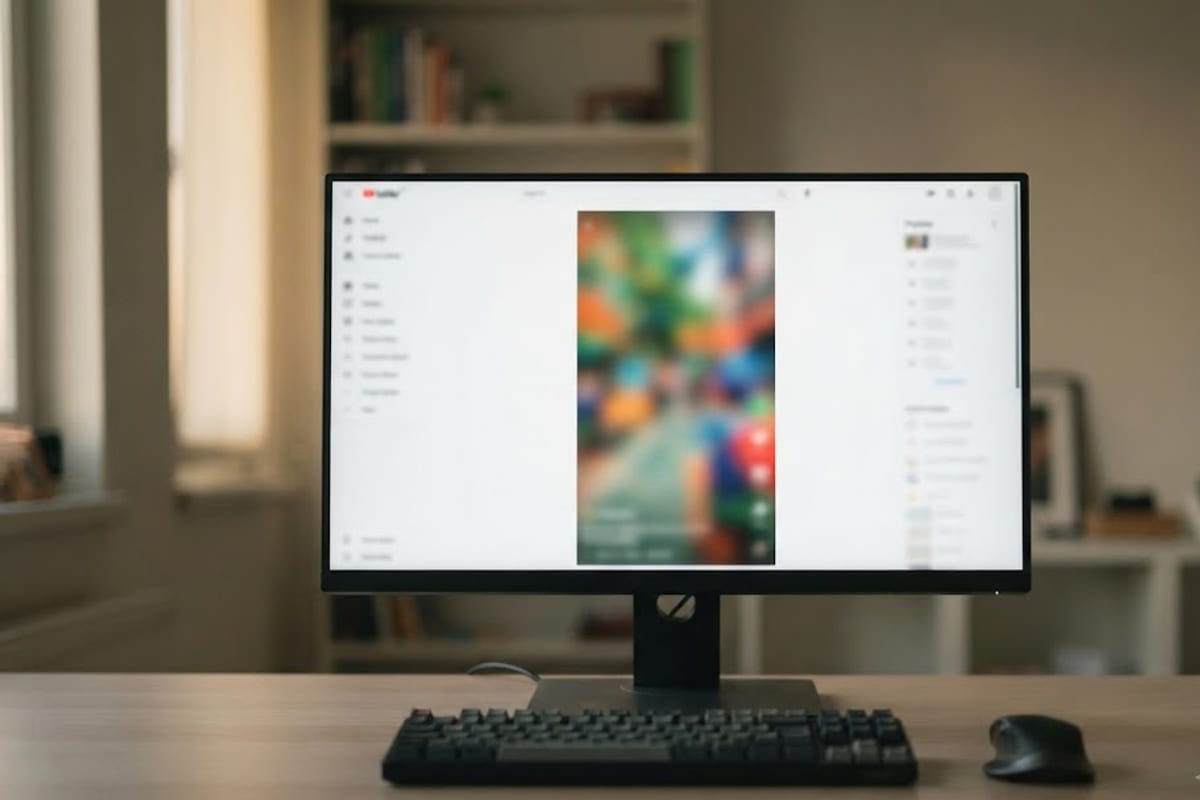
Trình duyệt không cần cài gì thêm, hợp với máy công ty, máy yếu, máy Mac. Muốn mở nhanh, tạo lối tắt: trong Chrome, Edge chọn menu, Lưu và chia sẻ hoặc Ứng dụng, Cài đặt trang này làm ứng dụng. TikTok sẽ mở thành cửa sổ riêng như một phần mềm.
Cách 2: cài ứng dụng TikTok cho Windows
- Mở Microsoft Store trên Windows 10 hoặc Windows 11.
- Tìm "TikTok", chọn ứng dụng có nhà phát hành là TikTok, bấm Tải về.
- Mở ứng dụng, đăng nhập.
Chỉ tải từ Microsoft Store hoặc trang chính thức. Các tệp "TikTok PC" tải từ trang lạ, kèm lời mời bản "mod" không quảng cáo, thường chứa phần mềm độc hại.
Một số người dùng giả lập Android để chạy bản điện thoại trên máy tính. Cách này nặng máy, dễ bị TikTok đánh dấu thiết bị lạ, không cần thiết khi đã có trình duyệt và ứng dụng chính thức.
Đăng nhập bằng mã QR
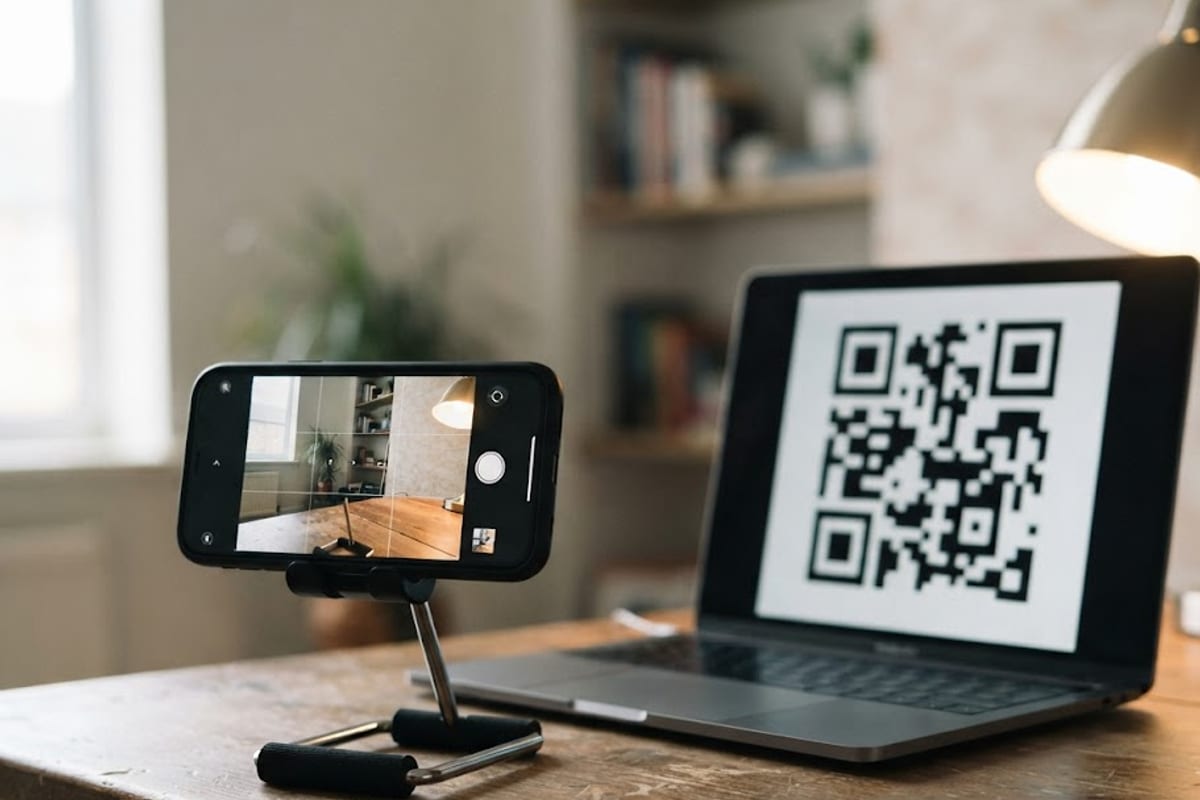
- Trên máy tính, bấm Đăng nhập, chọn Sử dụng mã QR.
- Trên điện thoại, mở TikTok, vào Hồ sơ, chạm biểu tượng quét (hoặc dùng nút quét ở mục tìm kiếm), quét mã trên màn hình.
- Xác nhận đăng nhập trên điện thoại.
Cách khác: số điện thoại kèm mã xác minh, email hoặc tên người dùng kèm mật khẩu, hoặc tài khoản Google, Facebook đã liên kết. Dùng máy chung thì đăng xuất khi xong; kiểm tra thiết bị đã đăng nhập trong phần Bảo mật của cài đặt tài khoản trên điện thoại và gỡ máy lạ.
Tại Việt Nam, Nghị định 147/2024/NĐ-CP yêu cầu tài khoản mạng xã hội xác thực bằng số điện thoại di động Việt Nam hoặc số định danh cá nhân. Tài khoản chưa xác thực có thể bị hạn chế đăng bài, bình luận; làm xác thực trên ứng dụng điện thoại theo hướng dẫn của TikTok.
Đăng video TikTok từ máy tính
Máy tính hợp với video đã dựng sẵn bằng phần mềm dựng phim:
- Đăng nhập tiktok.com, bấm Tải lên (dấu cộng hoặc nút tải lên ở thanh bên).
- Kéo tệp video vào khung hoặc chọn tệp trong máy.
- Viết mô tả, gắn thẻ, chọn ảnh bìa, chọn ai được xem, bật hoặc tắt bình luận, cho phép hay không cho tải video.
- Bấm Đăng, hoặc hẹn giờ đăng nếu tài khoản có tùy chọn này.
Nên xuất video dọc tỷ lệ 9:16. Video ngang vẫn đăng được nhưng hiện kèm khoảng trống trên dưới khi xem trên điện thoại. Hiệu ứng, bộ lọc, nhạc thịnh hành đầy đủ nhất trên ứng dụng điện thoại; nhiều người dựng trên máy tính rồi chuyển sang điện thoại để thêm nhạc.
Phát LIVE từ máy tính
Theo nguyên tắc cộng đồng của TikTok, người phát LIVE phải từ 18 tuổi. Điều kiện số người theo dõi và quyền LIVE khác nhau theo khu vực, thời điểm. Tài khoản đủ điều kiện dùng công cụ phát LIVE trên máy tính của TikTok hoặc phần mềm phát trực tiếp với khóa phát (stream key) nếu TikTok cấp. Tài khoản chưa có quyền thì mục này không hiện.
Thao tác nhanh trên máy tính
Xem trên máy tính khác điện thoại ở chỗ không vuốt được. Những thao tác hay dùng:
- Chuyển video: phím mũi tên xuống để sang video sau, mũi tên lên để quay lại. Lăn chuột cũng chuyển được.
- Tạm dừng, phát tiếp: bấm chuột vào giữa video hoặc nhấn phím cách.
- Bình luận: bấm biểu tượng bình luận, khung bình luận mở ở cột bên phải, gõ bằng bàn phím nhanh hơn trên điện thoại.
- Xem toàn màn hình: dùng nút phóng to ở góc video nếu trình duyệt hiện nút này.
- Mở hồ sơ người đăng: bấm vào tên hoặc ảnh đại diện; mở trong thẻ mới bằng chuột giữa để không mất video đang xem.
Tin nhắn trên máy tính nằm ở biểu tượng tin nhắn trên thanh bên hoặc góc trên màn hình. Tin nhắn đồng bộ với điện thoại, gửi ở máy nào cũng hiện ở máy kia.
Giới hạn thời gian và dùng cho trẻ em
TikTok có phần Thời gian sử dụng màn hình trong cài đặt tài khoản: đặt giới hạn phút mỗi ngày, nhắc nghỉ giải lao, xem thống kê thời gian đã dùng. Giới hạn đặt trên điện thoại áp dụng cho tài khoản, nên đăng nhập trên máy tính cũng bị nhắc.
Theo điều khoản của TikTok, người dùng phải từ 13 tuổi. Cha mẹ muốn quản lý tài khoản của con dùng tính năng Liên kết gia đình trên ứng dụng điện thoại để đặt giới hạn thời gian, lọc nội dung, giới hạn tin nhắn. Trên máy tính dùng chung trong nhà, nên tạo tài khoản người dùng Windows riêng cho trẻ và bật kiểm soát của cha mẹ trong Windows.
Lỗi hay gặp và cách sửa
| Hiện tượng | Nguyên nhân thường gặp | Cách sửa |
|---|---|---|
| Video đen, chỉ có tiếng hoặc quay vòng mãi | Trình duyệt cũ, tiện ích chặn quảng cáo, lỗi tăng tốc phần cứng | Cập nhật trình duyệt, tắt tiện ích cho tiktok.com, tắt rồi bật lại tăng tốc phần cứng |
| Không có tiếng | Video đang tắt tiếng mặc định | Bấm biểu tượng loa trên video |
| Không đăng nhập được, quay lại trang đăng nhập | Cookie bị chặn, chế độ ẩn danh chặn cookie bên thứ ba | Cho phép cookie của tiktok.com, xóa cookie cũ rồi đăng nhập lại |
| Báo quá nhiều lần thử | Nhập sai mã nhiều lần | Chờ một lúc rồi thử lại, dùng mã QR |
| Trang trắng hoặc báo lỗi mạng | Mạng chập chờn, DNS, VPN | Tắt VPN, đổi mạng, khởi động lại bộ phát |
| Tải video lên báo lỗi | Tệp quá lớn, định dạng lạ | Xuất lại MP4, giảm dung lượng |
Nếu máy tính không vào được mạng hoặc mạng yếu, xem thêm wifi bị yếu phải làm sao.
Lưu video TikTok về máy tính
Nút lưu hoặc tải xuống chỉ hiện khi người đăng cho phép tải video. Video không cho tải thì chỉ lưu vào mục yêu thích để xem lại trong ứng dụng. Các trang "tải TikTok không logo" tải lại nội dung của người khác; dùng lại video đó để đăng có thể vi phạm bản quyền và bị TikTok gỡ.
Câu hỏi thường gặp
TikTok trên máy tính có miễn phí không?
Có. Trang tiktok.com và ứng dụng TikTok cho Windows trên Microsoft Store đều miễn phí.
Máy Mac có ứng dụng TikTok không?
Dùng TikTok trên Mac qua trình duyệt Safari hoặc Chrome tại tiktok.com. Có thể cài trang thành ứng dụng trên Chrome để mở trong cửa sổ riêng.
Xem TikTok trên máy tính có bị lộ tài khoản không?
Không, nếu đăng nhập trên máy của mình. Trên máy dùng chung, đăng xuất sau khi dùng và không cho trình duyệt lưu mật khẩu.
Dùng TikTok trên máy tính có tốn dung lượng máy không?
Dùng trên trình duyệt gần như không chiếm ổ cứng, chỉ có bộ nhớ đệm của trình duyệt. Ứng dụng Windows chiếm dung lượng cài đặt và bộ nhớ đệm; xóa bộ nhớ đệm trong cài đặt ứng dụng khi máy đầy.
Đăng video từ máy tính có bị giảm lượt xem không?
TikTok không công bố quy định giảm lượt xem theo thiết bị đăng. Lượt xem phụ thuộc nội dung, thời lượng người xem ở lại và tương tác.
Thông tin tra trên tiktok.com và Microsoft Store ngày 30/09/2026. Giao diện, tên nút có thể thay đổi theo phiên bản.