Face ID không hoạt động thường xuất phát từ 6 nguyên nhân chính: che khuất cụm cảm biến TrueDepth, xung đột phần mềm iOS, cài đặt nhận diện bị lệch góc, bụi bẩn bám trên kính, ngấm nước làm ẩm IC cảm biến hoặc đứt cáp linh kiện sau va đập. Người dùng có thể tự khắc phục khoảng 70% các trường hợp bằng cách vệ sinh cảm biến và cài đặt lại hệ thống trong 5 đến 10 phút. Các trường hợp lỗi phần cứng cần được can thiệp đo đạc và thay thế bằng máy chuyên dụng.
Nguyên nhân gây lỗi Face ID thường gặp
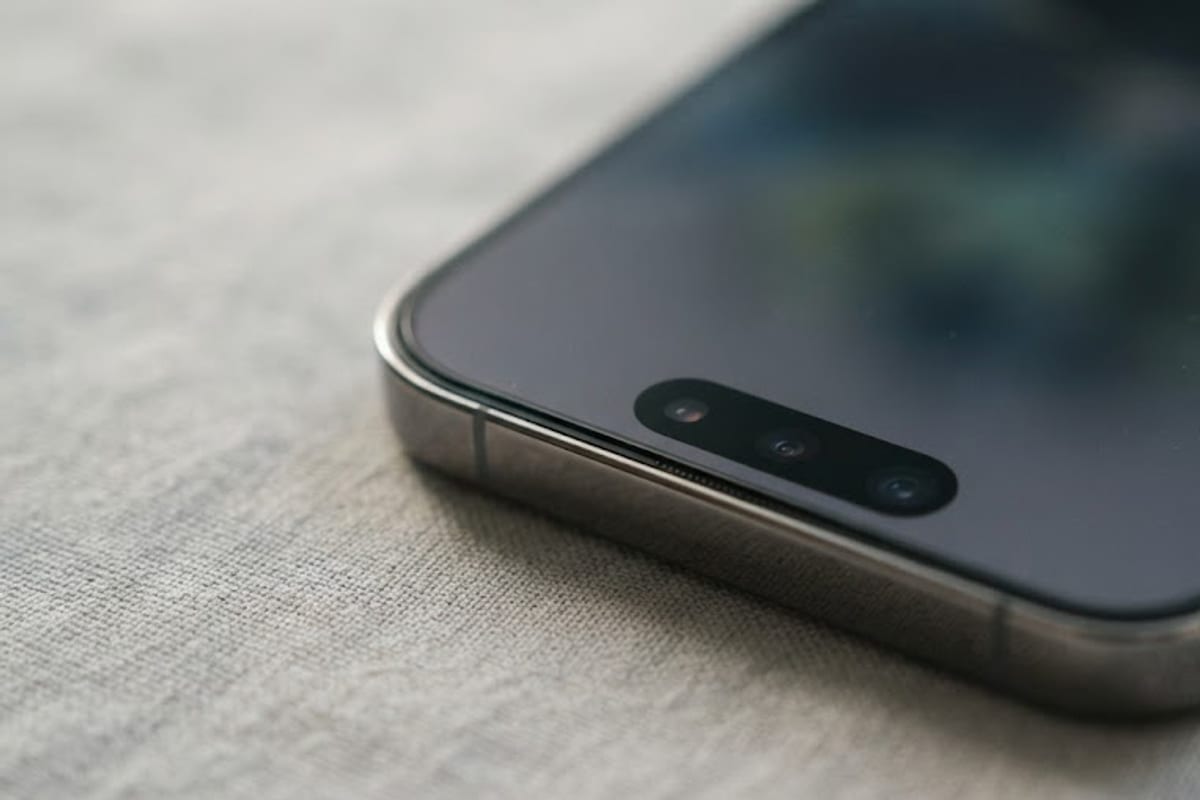
Cụm cảm biến TrueDepth trên iPhone bao gồm camera hồng ngoại, đèn chiếu tia flood illuminator và máy chiếu điểm dot projector. Khi một trong các linh kiện này gặp trục trặc, hệ thống sẽ tự động tắt tính năng để đảm bảo an toàn sinh trắc học.
Các nguyên nhân phổ biến được chia thành hai nhóm:
- Nhóm phần mềm: Phiên bản iOS gặp lỗi bản dựng, xung đột quyền riêng tư giữa các ứng dụng bên thứ ba, hoặc bộ nhớ đệm sinh trắc học bị treo sau thời gian dài không tắt máy.
- Nhóm vật lý và phần cứng: Miếng dán cường lực quá dày che phủ cụm thấu kính, bụi tích tụ ở loa thoại tràn xuống cảm biến, máy bị rơi làm nứt thấu kính lăng kính dot projector, hoặc hơi nước lọt vào rãnh màn hình gây chập đường truyền I2C.
Bảng đối chiếu dấu hiệu, nguyên nhân và cách xử lý
Bảng tổng hợp dưới đây giúp xác định nhanh mức độ lỗi của thiết bị:
| Dấu hiệu nhận biết | Nguyên nhân cốt lõi | Cách xử lý | Chi phí ước tính |
|---|---|---|---|
| Màn hình báo "Face ID không khả dụng" | Lỗi IC nguồn camera TrueDepth hoặc hỏng cáp Dot Projector | Kiểm tra bo mạch, sàn cáp Face ID chuyên dụng | 500.000-1.800.000 đồng tuỳ dòng máy |
| Máy quét rất lâu hoặc chập chờn khi mở khóa | Miếng dán màn hình che thấu kính, bụi bẩn, lệch góc quét | Thay kính cường lực mới, lau thấu kính, quét lại khuôn mặt | 0-150.000 đồng |
| Khung quét khuôn mặt báo "Di chuyển lên/xuống" liên tục | Cảm biến đo khoảng cách (Proximity) hoặc camera hồng ngoại bị lệch | Căn chỉnh lại cụm thấu kính bên trong thân máy | 300.000-600.000 đồng |
| Mở khoá màn hình bình thường nhưng app không nhận diện | Lỗi cấp quyền sinh trắc học nội bộ trong ứng dụng | Bật lại quyền Face ID trong Cài đặt của máy | 0 đồng |
| Mất tính năng sau khi cập nhật hệ điều hành mới | Lỗi tương thích tạm thời trong bản dựng iOS | Khởi động lại bằng phím cứng, cập nhật bản vá | 0 đồng |
Lỗi Face ID khi đăng nhập ứng dụng ngân hàng và mạng xã hội
Người dùng thường thấy Face ID mở khóa màn hình khóa rất tốt nhưng lại không thể dùng để quét đăng nhập tài khoản. Tình trạng này hay xảy ra trên các ứng dụng tài chính và mạng xã hội do cơ chế cấp quyền riêng rẽ.
Đối với các dịch vụ tài chính, thiết lập bảo mật thường bị huỷ sau khi ứng dụng cập nhật phiên bản vá lỗi hoặc phát hiện thay đổi cấu hình gốc. Khi app ngân hàng lỗi Face ID, hệ thống sẽ chuyển hướng yêu cầu nhập mã pin hoặc mật khẩu ký tự để xác thực lại danh tính chủ sở hữu. Bạn chỉ cần vào mục cài đặt cài lại quyền mở khoá sinh trắc học trong ứng dụng là xong.
Nếu người dùng gặp thêm hiện tượng app ngân hàng tự động thoát khi vừa mở, nguyên nhân thường do bản cài đặt bị xung đột bộ nhớ ram hoặc hệ thống nghi ngờ bảo mật chứ không thuần tuý do cảm biến TrueDepth.
Đối với Messenger hay Facebook, việc quét khuôn mặt dùng để khóa khoá bảo vệ tin nhắn. Khi tính năng sinh trắc học bị đơ, màn hình ứng dụng có thể dừng ở giao diện chờ mà không hiển thị bảng quét, gây gián đoạn phiên trò chuyện.
Các bước tự kiểm tra và khắc phục lỗi phần mềm tại nhà
Khi thiết bị xuất hiện thông báo lỗi nhận diện, người dùng nên thực hiện tuần tự các bước dưới đây trước khi mang máy ra cơ sở sửa chữa.
Bước 1: Vệ sinh bề mặt cảm biến và tháo bỏ phụ kiện che chắn
Dùng khăn vải sợi mịn không đổ lông, thấm nhẹ cồn chuyên dụng 70 độ để lau sạch dải kính trên cùng của màn hình. Tháo bỏ các ốp lưng có viền quá dày hoặc miếng dán cường lực có phần viền đen bao quanh cụm tai thỏ, Dynamic Island.
Bước 2: Khởi động lại thiết bị bằng tổ hợp phím cứng
Khởi động cứng (Force Restart) giúp làm sạch hoàn toàn bộ nhớ đệm và nạp lại trình điều khiển phần cứng của camera:
- Nhấn và thả nhanh nút Tăng âm lượng.
- Nhấn và thả nhanh nút Giảm âm lượng.
- Nhấn và giữ nút Nguồn cạnh bên khoảng 10 giây cho đến khi màn hình tắt hẳn và hiện logo quả táo thì thả tay.
Bước 3: Cài đặt lại diện mạo khuôn mặt
Nếu máy vẫn nhận dạng chập chờn, việc ghi đè dữ liệu nhận diện mới sẽ giải quyết các sai lệch do thay đổi ngoại hình, kiểu tóc hoặc góc quét cũ:
- Vào mục Cài đặt, chọn Face ID & Mật mã.
- Nhập mật mã mở khóa của thiết bị.
- Nhấn vào dòng Đặt lại Face ID màu đỏ.
- Chọn Cài đặt Face ID và thực hiện xoay tròn đầu theo hướng dẫn trên màn hình hai lần liên tiếp.
Bước 4: Thiết lập diện mạo thay thế
Tính năng Diện mạo thay thế hỗ trợ máy học thêm thói quen mang khẩu trang, đeo kính râm hoặc các điều kiện ánh sáng đặc thù:
- Trong mục Face ID & Mật mã, chọn Thiết lập diện mạo thay thế.
- Đặt khuôn mặt thẳng trước camera ở cự ly 25 đến 40 cm.
- Hoàn tất hai vòng quét nhận diện và lưu lại thiết lập.
Bước 5: Cập nhật hệ điều hành
Vào Cài đặt, chọn Cài đặt chung, bấm Cập nhật phần mềm. Tải về và cài đặt phiên bản iOS chính thức mới nhất để sửa các lỗ hổng phần mềm đã được ghi nhận.
Trường hợp lỗi phần cứng và quy trình sửa chữa kỹ thuật
Khi thiết bị hiện dòng chữ "Đã phát hiện sự cố với camera TrueDepth. Face ID đã bị tắt", thiết bị đã bị lỗi phần cứng. Tình huống này thường xảy ra sau khi máy bị rơi xuống bề mặt cứng, chịu lực tì đè hoặc dính nước mưa.
Quy trình xử lý phần cứng chuẩn bao gồm:
- Đo đạc kiểm tra nguồn điện: Kỹ thuật viên tháo màn hình, sử dụng đồng hồ vạn năng để đo trở kháng các chân tiếp xúc của cáp cảm biến để định vị đường dây bị đứt hoặc tụ điện bị chạm.
- Đọc và sao lưu dữ liệu gốc: Dùng thiết bị chuyên dụng kết nối với cáp TrueDepth cũ để trích xuất mã số định danh phần cứng (ROM data).
- Khò hàn và dời IC: Kỹ thuật viên tách IC mã hoá cùng thấu kính Dot Projector cũ sang một sợi cáp linh kiện mới bằng máy hàn nhiệt, giữ nguyên dữ liệu gốc để máy nhận diện tính năng.
- Hiệu chuẩn góc phát tia: Đặt cụm camera vào kính hiển vi quang học để căn chỉnh khoảng cách thấu kính chính xác từng micromet, đảm bảo lưới điểm hồng ngoại phủ đều khuôn mặt người dùng.
Thời gian thao tác kỹ thuật thường mất từ 45 đến 90 phút. Người dùng không nên tự ý sấy nóng bề mặt màn hình bằng máy sấy tóc gia đình khi bị ẩm vì nhiệt độ không đều dễ làm chảy thấu kính nhựa của camera TrueDepth.
Cách bảo quản cụm cảm biến TrueDepth khi sử dụng hàng ngày
Bộ phận nhận diện khuôn mặt rất nhạy cảm với các tác động cơ học và độ ẩm. Áp dụng các quy tắc sau giúp duy trì độ bền cho linh kiện:
- Không đem điện thoại vào phòng tắm nước nóng, phòng xông hơi vì gioăng cao su kháng nước sẽ giãn nở, hơi nước ngưng tụ thẳng lên bo mạch cảm biến bên trong.
- Chọn mua các dòng kính cường lực khoét rỗng phần camera và cảm biến, hoặc miếng dán quang học có độ trong suốt đạt từ 95% trở lên.
- Hạn chế cất máy chung ngăn túi với chùm chìa khoá, đồ kim loại sắc nhọn dễ đâm thủng màng loa thoại.
- Khi cần sửa chữa thay màn hình hoặc pin, yêu cầu đơn vị kỹ thuật cẩn thận giữ nguyên cụm cáp cảm biến nối liền từ màn hình cũ sang khung máy mới.