Lỗi có mạng nhưng không vào được internet xuất hiện khi thiết bị đã kết nối thành công với bộ phát Wi-Fi hoặc trạm phát sóng 4G/5G, nhưng đường truyền dữ liệu ra cổng mạng quốc tế bị nghẽn. 80% trường hợp xử lý xong trong 3 đến 5 phút bằng cách tắt bật chế độ máy bay, khởi động lại modem hoặc đổi dải DNS sang 8.8.8.8.
Dấu hiệu nhận biết lỗi có mạng nhưng không vào được internet
Tình trạng này xảy ra trên cả điện thoại chạy Android, iOS lẫn máy tính Windows, macOS với các biểu hiện cụ thể:
- Biểu hiện trên màn hình: Biểu tượng Wi-Fi xuất hiện dấu chấm than, dấu chấm hỏi hoặc dòng chữ "Không có kết nối Internet" (No Internet Access / Connected, no internet).
- Lỗi chọn lọc ứng dụng: Các ứng dụng cơ bản như Zalo, Facebook báo đang kết nối hoặc quay vòng tải liên tục; trình duyệt web báo lỗi "DNS_PROBE_FINISHED_NO_INTERNET" hoặc "Server IP address could not be found".
- Lỗi ứng dụng bảo mật cao: Các app ngân hàng số hoặc ví điện tử lập tức báo ngắt kết nối máy chủ, từ chối tải dữ liệu giao dịch hoặc gây cản trở khi xác thực thông tin. Nếu gặp trục trặc liên quan đến sinh trắc học lúc mạng chập chờn, bạn có thể xem hướng dẫn xử lý lỗi app ngân hàng không nhận khuôn mặt: 6 cách sửa ngay.
| Dấu hiệu trên thiết bị | Nguyên nhân chính | Hướng giải quyết nhanh |
|---|---|---|
| Dấu chấm than tại biểu tượng Wi-Fi | Xung đột địa chỉ IP nội bộ, router chưa cấp được IP | Khởi động lại modem, đặt lại IP tĩnh |
| Đèn Internet/WAN trên modem đỏ hoặc tắt | Đứt cáp quang, nhà mạng tạm khóa cước | Liên hệ tổng đài kỹ thuật nhà mạng |
| Web vào được nhưng app ngân hàng, Zalo xoay vòng | Sai ngày giờ hệ thống, kẹt bộ nhớ cache, VPN bật ngầm | Chỉnh giờ tự động, tắt VPN, xóa dữ liệu app |
| Trình duyệt báo lỗi DNS | Máy chủ DNS của nhà mạng bị quá tải hoặc chặn dải | Đổi DNS sang Google (8.8.8.8) hoặc Cloudflare (1.1.1.1) |
6 bước tự sửa lỗi có mạng không vào được internet tại nhà
Hãy áp dụng tuần tự 6 bước từ đơn giản đến chuyên sâu để khắc phục nhanh chóng:
1. Bật và tắt chế độ máy bay trong 15 giây
Thao tác này ngắt cưỡng bức toàn bộ kết nối không dây gồm Wi-Fi, 4G, Bluetooth và làm mới bảng định tuyến IP trên thiết bị.
- Vuốt thanh điều khiển trên màn hình xuống (Android) hoặc từ góc phải xuống (iOS).
- Nhấn vào biểu tượng máy bay, giữ nguyên 15 giây.
- Nhấn tắt biểu tượng máy bay và đợi 5 giây để thiết bị nhận lại tín hiệu mạng.
2. Khởi động lại modem và router Wi-Fi
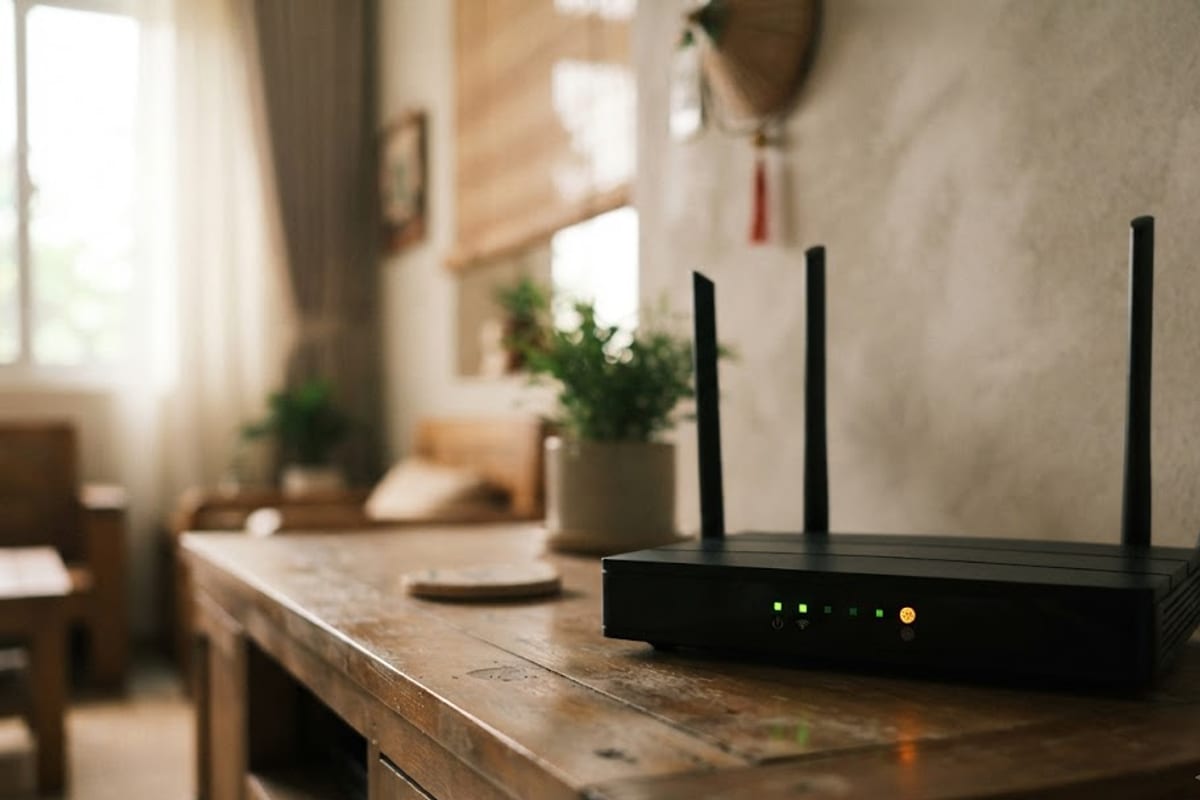
Modem vận hành liên tục nhiều tuần dễ dẫn đến đầy bảng nhớ tạm (NAT session table) hoặc quá nhiệt, gây nghẽn kết nối diện rộng.
- Rút trực tiếp phích cắm nguồn của modem hoặc bấm nút nguồn (Power) phía sau thân máy.
- Đợi tối thiểu 30 giây để tụ điện bên trong xả hết năng lượng và bộ nhớ đệm được xóa sạch.
- Cắm lại nguồn điện, đợi khoảng 2 đến 3 phút cho đến khi các đèn Power, PON/LOS, LAN và Internet (WAN) chuyển sang màu xanh lá ổn định.
3. Đổi địa chỉ máy chủ DNS sang Google hoặc Cloudflare
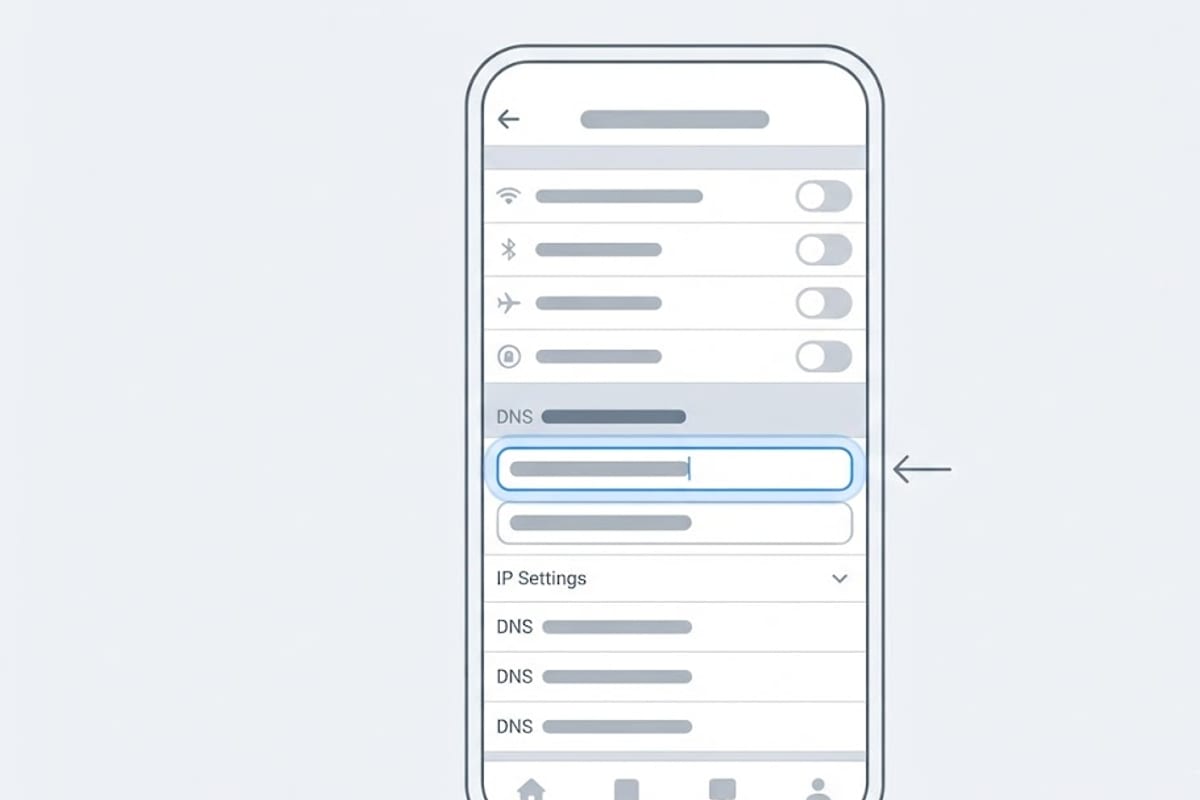
Máy chủ DNS mặc định của nhà mạng đôi khi bị quá tải, khiến máy không phân giải được tên miền để truy cập website hoặc máy chủ ứng dụng. Bạn có thể xử lý việc kết nối wifi nhưng không có mạng: thử máy khác, tắt VPN, DNS riêng theo các bước:
- Trên điện thoại Android: Vào Cài đặt > Mạng và Internet > DNS riêng (Private DNS) > Chọn Tên máy chủ của nhà cung cấp DNS riêng > Nhập
dns.googlehoặcone.one.one.onerồi nhấn Lưu. - Trên iPhone/iPad: Vào Cài đặt > Wi-Fi > Chạm vào chữ "i" bên cạnh mạng Wi-Fi đang kết nối > Định cấu hình DNS > Chuyển sang Thủ công > Thêm máy chủ
8.8.8.8và8.8.4.4(Google) hoặc1.1.1.1(Cloudflare). - Trên máy tính Windows: Mở Control Panel > Network and Sharing Center > Change adapter settings > Chuột phải vào kết nối mạng > Properties > Nhấp đúp vào Internet Protocol Version 4 (TCP/IPv4) > Tích chọn Use the following DNS server addresses > Điền Preferred DNS:
8.8.8.8, Alternate DNS:8.8.4.4.
4. Đồng bộ lại ngày giờ hệ thống
Khi đồng hồ trên thiết bị lệch quá 5 phút so với giờ chuẩn quốc tế, các chứng chỉ bảo mật SSL/TLS của website, Zalo, Facebook và app ngân hàng sẽ bị từ chối truy cập.
- Vào Cài đặt trên điện thoại hoặc máy tính.
- Tìm mục Ngày & Giờ (Date & Time).
- Bật công tắc "Đặt tự động" (Set Automatically) và chọn đúng múi giờ GMT+7 (Hà Nội, Băng Cốc).
5. Tắt hoàn toàn VPN, proxy và phần mềm diệt virus bên thứ ba
Các ứng dụng chuyển vùng (VPN như 1.1.1.1 WARP, ProtonVPN, NordVPN) hoặc cấu hình proxy có thể bị lỗi máy chủ trung gian, dẫn đến hiện tượng mạng báo đã kết nối nhưng dữ liệu không thể luân chuyển. Hãy mở app VPN, chọn Ngắt kết nối (Disconnect), sau đó gỡ cấu hình VPN trong phần cài đặt mạng của máy.
6. Đặt lại cài đặt mạng trên thiết bị
Biện pháp này đưa toàn bộ cấu hình mạng Wi-Fi, dữ liệu di động và Bluetooth về trạng thái nguyên bản của nhà sản xuất mà không xóa mất ảnh hay dữ liệu cá nhân.
- Trên iPhone: Cài đặt > Cài đặt chung > Chuyển hoặc đặt lại iPhone > Đặt lại > Đặt lại cài đặt mạng.
- Trên Android: Cài đặt > Quản lý chung (hoặc Hệ thống) > Đặt lại > Đặt lại cài đặt mạng (Reset network settings).
Nguyên nhân lỗi từ phía nhà mạng và đường dây cáp quang
Nếu đã thử các thao tác trên thiết bị cá nhân mà vẫn không truy cập được, nguyên nhân thường bắt nguồn từ đường truyền viễn thông:
- Đèn LOS nhấp nháy đỏ: Cáp quang bị đứt do sự cố vật lý, uốn cong quá bán kính gập cho phép (thường dưới 3 cm) hoặc mối hàn quang bị oxy hóa. Người dùng không thể tự nối cáp này mà cần máy hàn cáp quang chuyên dụng của kỹ thuật viên.
- Chưa hoàn tất cước phí viễn thông: Các nhà mạng như VNPT, Viettel, FPT thường tự động tạm khóa đường truyền internet vào các ngày từ mùng 5 đến ngày 15 hằng tháng nếu hợp đồng chưa thanh toán cước.
- Sự cố đứt tuyến cáp quang biển: Các tuyến cáp quang biển (AAG, APG, IA, AAE-1) gặp sự cố sẽ gây nghẽn kết nối đi các máy chủ quốc tế như Facebook, YouTube, trong khi các dịch vụ đặt máy chủ nội địa vẫn truy cập bình thường.
Khắc phục lỗi có internet nhưng không vào được mạng trên 4G và 5G
Khi sử dụng dữ liệu di động, biểu tượng 4G/5G vẫn hiển thị đầy vạch nhưng không gửi nhận được tin nhắn hay tải trang web:
- Kiểm tra dung lượng tốc độ cao: Soạn tin nhắn theo cú pháp kiểm tra gói cước của từng nhà mạng để xác định SIM còn dung lượng hay không. Nhiều gói cước khi dùng hết dung lượng sẽ hạ băng thông xuống mức 128 kbps hoặc ngừng truy cập.
- Kiểm tra điểm truy cập APN: Vào Cài đặt mạng di động > Tên điểm truy cập (APN). Nếu thông số bị trống, chọn "Khôi phục về mặc định" để máy tự nhận diện cấu hình mạng di động chuẩn tại Việt Nam.
- SIM bị khóa do chưa chuẩn hóa thông tin thuê bao: Thuê bao chưa trùng khớp dữ liệu căn cước công dân gắn chip có thể bị chặn một chiều hoặc khóa truy cập dữ liệu theo quy định viễn thông hiện hành.
Số điện thoại tổng đài hỗ trợ kỹ thuật các nhà mạng tại Việt Nam
Trường hợp đèn báo internet trên modem báo đỏ hoặc đã đặt lại thiết bị nhưng không thành công, hãy liên hệ trực tiếp tổng đài kỹ thuật để kiểm tra tín hiệu từ trạm phát:
- Tổng đài Viettel Telecom: 1800 8119 (nhánh 2 gặp hỗ trợ kỹ thuật internet cáp quang, miễn phí cước gọi).
- Tổng đài VNPT: 1800 1166 (nhánh 1 báo hỏng dịch vụ internet, truyền hình, miễn phí cước gọi).
- Tổng đài FPT Telecom: 1900 6600 (nhánh 2 hỗ trợ kỹ thuật, cước phí 1.000 đồng/phút).
- Tổng đài MobiFone (mạng di động): 1800 1090 (miễn phí cước cho thuê bao MobiFone).
Thời gian kỹ thuật viên nhà mạng có mặt tại nhà để kiểm tra và xử lý suy hao đường truyền dao động từ 2 đến 24 giờ tùy khu vực nội thành hay ngoại thành.
Câu hỏi thường gặp
Tại sao điện thoại khác dùng chung Wi-Fi vẫn vào được mà máy tôi bị lỗi?
Trường hợp này do thiết bị của bạn bị xung đột địa chỉ IP nội bộ, kẹt bộ nhớ cache mạng hoặc đang bật ngầm phần mềm VPN. Hãy tắt Wi-Fi trên máy, quên mạng đó đi rồi kết nối lại, hoặc đổi DNS sang 8.8.8.8.
Lỗi có mạng không vào được internet có phải do router bị hỏng phần cứng không?
Đa số trường hợp thiết bị không hỏng mà chỉ bị treo phần mềm hoặc quá tải phiên kết nối sau thời gian dài sử dụng. Bạn chỉ cần ngắt nguồn điện của router trong 30 giây rồi cắm lại là thiết bị sẽ hoạt động bình thường.
Vì sao máy tính bắt được Wi-Fi nhưng không lướt web được, còn điện thoại thì được?
Nguyên nhân phổ biến trên máy tính là do lỗi trình điều khiển (card mạng Wi-Fi driver) chưa cập nhật, tính năng tường lửa (Firewall) chặn cổng mạng hoặc proxy hệ thống bị kích hoạt nhầm. Bạn cần vào Internet Options, mục Connections > LAN settings và bỏ dấu tích tại ô "Use a proxy server for your LAN".