Phát wifi từ điện thoại dùng dữ liệu di động 4G, 5G của máy để tạo một mạng wifi cho máy khác. Trên Android, vuốt từ đầu màn hình xuống và nhấn ô Điểm phát sóng; theo trang trợ giúp Android, có thể chia dữ liệu di động cho tối đa 10 thiết bị qua điểm phát sóng Wi-Fi. Trên iPhone, mở Cài đặt > Điểm truy cập cá nhân và bật Cho phép người khác kết nối; mật khẩu phải dài ít nhất 8 ký tự theo trang hỗ trợ Apple.
| Android | iPhone | |
|---|---|---|
| Tên tính năng | Điểm phát sóng, Chia sẻ Internet | Điểm truy cập cá nhân |
| Bật nhanh | Vuốt xuống, nhấn ô Điểm phát sóng | Cài đặt > Điểm truy cập cá nhân |
| Chia qua | Wi-Fi, Bluetooth, USB | Wi-Fi, USB, Bluetooth |
| Số máy kết nối | Tối đa 10 qua Wi-Fi (theo trang trợ giúp Android) | Tùy nhà mạng và kiểu iPhone |
| Mật khẩu | Đổi được, có tùy chọn không mật khẩu | Ít nhất 8 ký tự ASCII |
| Đổi tên mạng | Trong cài đặt điểm phát sóng | Đổi tên iPhone: Cài đặt chung > Giới thiệu > Tên |
Phát wifi trên Android
Theo trang trợ giúp Android (một vài bước chỉ có trên Android 14 trở lên):
Bật điểm phát sóng:
- Vuốt xuống từ đầu màn hình.
- Nhấn biểu tượng Điểm phát sóng.
- Không thấy biểu tượng thì nhấn Chỉnh sửa ở dưới cùng bên trái, kéo ô Điểm phát sóng vào Cài đặt nhanh.
Xem hoặc đổi tên, mật khẩu: chạm và giữ ô Điểm phát sóng, nhấn vào Điểm phát sóng Wi-Fi. Có thể phải nhấn Thiết lập điểm phát sóng Wi-Fi trước.
Phát không cần mật khẩu: chạm và giữ ô Điểm phát sóng, ở mục "Bảo mật" chọn Không có. Cách này để ai ở gần cũng dùng được dữ liệu của bạn, chỉ nên dùng trong thời gian ngắn.
Trên Samsung, Oppo, Xiaomi, tên ô này có thể khác; tìm trong Cài đặt nhanh hoặc gõ "điểm phát sóng" vào ô tìm kiếm trong Cài đặt.
Kết nối máy khác: trên máy cần mạng, mở danh sách wifi, chọn tên điểm phát sóng của điện thoại, nhập mật khẩu, nhấn Kết nối.
Phát wifi trên iPhone
Theo trang hỗ trợ Apple "Kết nối với Điểm truy cập cá nhân của iPhone hoặc iPad":
- Mở Cài đặt, chạm Điểm truy cập cá nhân (hoặc Di động > Điểm truy cập cá nhân).
- Bật Cho phép người khác kết nối.
- Muốn đổi mật khẩu, chạm Mật khẩu Wi-Fi, nhập mật khẩu ít nhất 8 ký tự. Chỉ dùng ký tự ASCII: chữ cái tiếng Anh hoa và thường, số 0 đến 9 và một số dấu câu. Không dùng chữ có dấu tiếng Việt.
- Giữ màn hình này mở cho tới khi máy kia kết nối xong.
Trên máy kia, chọn tên iPhone trong danh sách wifi và nhập mật khẩu hiển thị trong phần Điểm truy cập cá nhân. Các máy Apple cùng Tài khoản Apple hoặc cùng nhóm Chia sẻ trong gia đình có thể dùng Instant Hotspot để kết nối nhanh hơn.
Tên mạng phát ra là tên của iPhone. Đổi trong Cài đặt > Cài đặt chung > Giới thiệu > Tên.
Chia mạng qua USB và Bluetooth
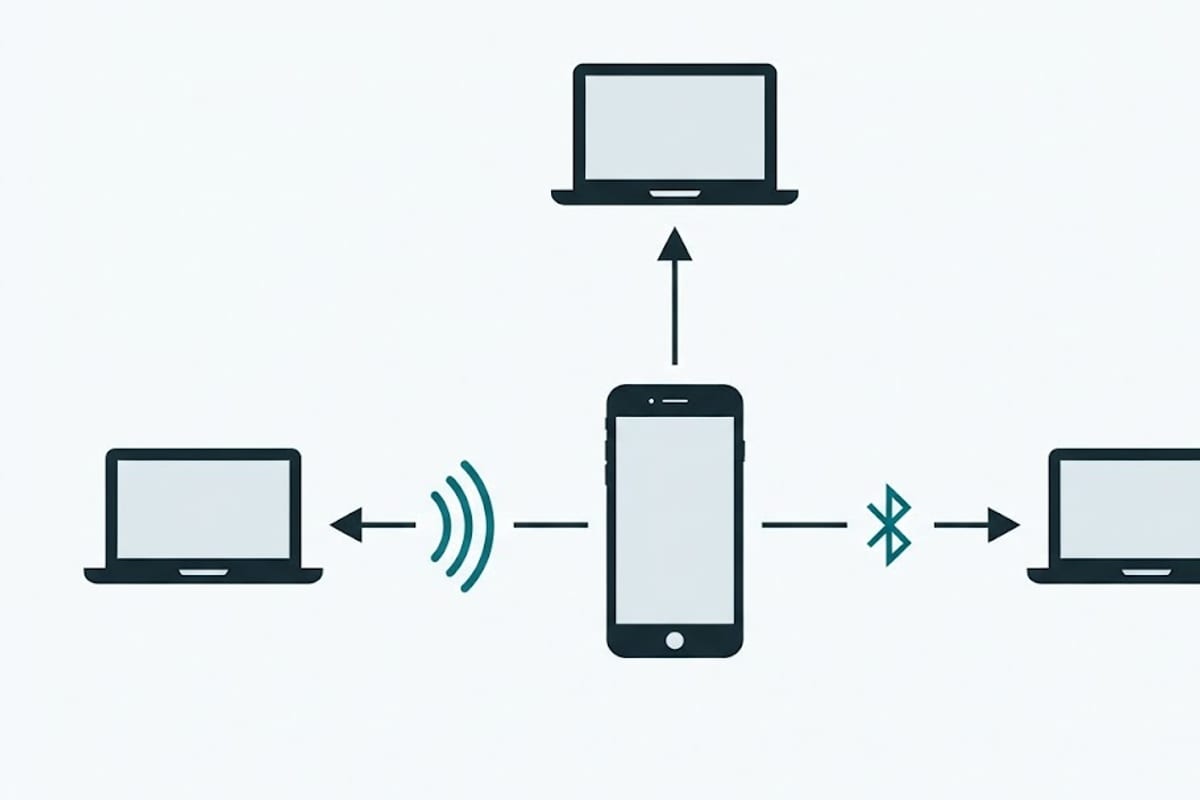
| Cách | Hợp khi | Lưu ý |
|---|---|---|
| Wi-Fi | Nhiều máy, máy có wifi | Nên cắm sạc điện thoại khi phát lâu |
| USB | Máy tính bàn không có card wifi, muốn vừa sạc vừa chia | Máy Mac không chia được với Android qua USB (theo Google); PC Windows kết nối iPhone cần cài Thiết bị Apple hoặc iTunes bản mới |
| Bluetooth | Một máy, nhu cầu mạng nhẹ | Phải ghép nối trước |
Android qua USB: cắm cáp, vuốt xuống, chạm và giữ ô Điểm phát sóng, bật Chia sẻ Internet qua USB.
Android qua Bluetooth: ghép nối hai máy, chạm và giữ ô Điểm phát sóng, bật Chia sẻ Internet qua Bluetooth.
iPhone qua USB: bật Cho phép người khác kết nối, cắm cáp vào máy tính; nếu iPhone hỏi có tin cậy máy tính này không, chạm Tin cậy. Apple lưu ý nên tắt Điểm truy cập cá nhân khi không dùng, vì mỗi lần cắm iPhone vào máy tính để sạc, máy tính có thể tự kết nối và dùng dữ liệu di động.
iPhone qua Bluetooth: bật Cho phép người khác kết nối, vào Bluetooth và giữ màn hình đó; trên máy tính chọn iPhone trong danh sách Bluetooth, kiểm tra mã ghép đôi giống nhau rồi chạm Ghép đôi.
Mục phát wifi bị mờ hoặc không hoạt động
iPhone: Apple ghi nếu Điểm truy cập cá nhân bị mờ, mở Cài đặt > Di động và bảo đảm Dữ liệu di động đã bật. Tính năng này cần nhà mạng hỗ trợ và có thể tính thêm phí. Nếu đã bật mà không chạy, cập nhật phần mềm cho từng máy, khởi động lại cả hai và thử lại; có thể bật Tăng tối đa khả năng tương thích trong phần Điểm truy cập cá nhân.
Android: Google lưu ý một số nhà mạng giới hạn hoặc tính phí bổ sung với dịch vụ chia sẻ kết nối, nên hỏi nhà mạng của bạn. Kiểm tra dữ liệu di động đã bật và gói cước còn dung lượng.
Một số gói cước chỉ miễn phí data cho ứng dụng cụ thể như TikTok, YouTube; dữ liệu máy khác dùng qua điểm phát sóng có thể không nằm trong phần miễn phí đó. Đọc điều kiện gói trước khi phát wifi lâu, xem thêm bài đăng ký gói TikTok, Liên Quân và gói không giới hạn lưu lượng.
Giữ pin và dung lượng khi phát wifi
Google khuyên:
- Cắm điện thoại vào nguồn điện trong khi chia sẻ kết nối.
- Tắt chia sẻ khi đã xong.
- Nếu máy có tùy chọn tự tắt điểm phát sóng khi không có thiết bị nào kết nối, hãy bật tùy chọn đó.
Để đỡ tốn dung lượng, trên máy tính đang dùng mạng điện thoại, tạm dừng cập nhật Windows và đồng bộ đám mây. Trên Android, máy kết nối có thể đặt mạng này là Coi như có đo lượng dữ liệu để hạn chế tải ngầm. Apple cũng lưu ý một số tính năng cần Wi-Fi như sao lưu iCloud hay tải ảnh lên Thư viện ảnh iCloud có thể không hoạt động khi dùng Điểm truy cập cá nhân.
Cần mạng nhiều trong ngày khi phát wifi, xem bảng gói ngày ở bài đăng ký mạng theo ngày.
Câu hỏi thường gặp
Phát wifi từ điện thoại được bao nhiêu máy?
Trang trợ giúp Android ghi tối đa 10 thiết bị qua điểm phát sóng Wi-Fi. Với iPhone, Apple cho biết số máy kết nối cùng lúc tùy nhà mạng và kiểu iPhone.
Vì sao iPhone không có mục Điểm truy cập cá nhân?
Mở Cài đặt > Di động, bật Dữ liệu di động. Tính năng cần nhà mạng hỗ trợ; nếu vẫn mờ, hỏi tổng đài nhà mạng.
Mật khẩu phát wifi iPhone đặt thế nào?
Ít nhất 8 ký tự, chỉ dùng chữ cái tiếng Anh, số 0 đến 9 và một số dấu câu. Không dùng chữ có dấu.
Máy Mac có nhận mạng từ Android qua USB không?
Không. Trang trợ giúp Android ghi máy Mac không thể chia sẻ kết nối với Android qua USB; dùng Wi-Fi hoặc Bluetooth.
Phát wifi có tốn thêm tiền không?
Dữ liệu máy khác dùng trừ vào gói cước của điện thoại phát. Một số nhà mạng giới hạn hoặc tính phí riêng cho chia sẻ kết nối, nên hỏi nhà mạng.
Thông tin tra trên trang trợ giúp Android và trang hỗ trợ Apple tháng 10/2026.