Story Facebook bị mờ khi đăng video chủ yếu do thuật toán tự động nén dung lượng của hệ thống, thiết lập ứng dụng chưa bật tải chất lượng cao, hoặc kết nối mạng bị gián đoạn lúc tải tệp. Xử lý tình trạng này bằng cách bật chế độ "Tối ưu hóa" trong cài đặt tệp phương tiện, xuất video đúng chuẩn 1080 x 1920 pixel (tỷ lệ 9:16) và dùng camera gốc của máy thay vì quay trực tiếp qua Facebook.
Nguyên nhân video story Facebook bị mờ và giảm chất lượng
Facebook áp dụng thuật toán nén video tự động để giảm tải băng thông máy chủ và đảm bảo người xem tải nội dung nhanh nhất có thể. Khi một video có dung lượng quá lớn hoặc sai tỷ lệ chuẩn, hệ thống tự động hạ độ phân giải xuống mức 720p hoặc thấp hơn (thậm chí 480p), khiến khung hình bị nhòe và vỡ hạt.
Nguyên nhân thứ hai đến từ tính năng "Tiết kiệm dữ liệu" (Data Saver) đang bật trên ứng dụng Facebook hoặc trong cài đặt mạng di động của máy. Chế độ này chủ động giảm chất lượng tải lên để tiết kiệm dung lượng 4G/5G.
Nguyên nhân thứ ba là thói quen quay video trực tiếp bằng camera tích hợp trong giao diện story của Facebook. Trình camera bên trong ứng dụng mạng xã hội không khai thác được hết thuật toán xử lý hình ảnh, khả năng chống rung quang học và cảm biến phần cứng như ứng dụng máy ảnh gốc của điện thoại.
Cuối cùng, đường truyền mạng chập chờn lúc đăng video cũng khiến Facebook tự động chuyển sang luồng nén thấp nhất để hoàn tất việc tải lên mà không báo lỗi. Nếu gặp trục trặc đường truyền trên điện thoại, việc chuyển sang wifi ổn định hoặc đăng ký mạng Vina 15k 3 ngày sẽ giúp đường truyền di động thông suốt với tốc độ cao.
Bật tính năng tải lên chất lượng tối ưu trên ứng dụng Facebook
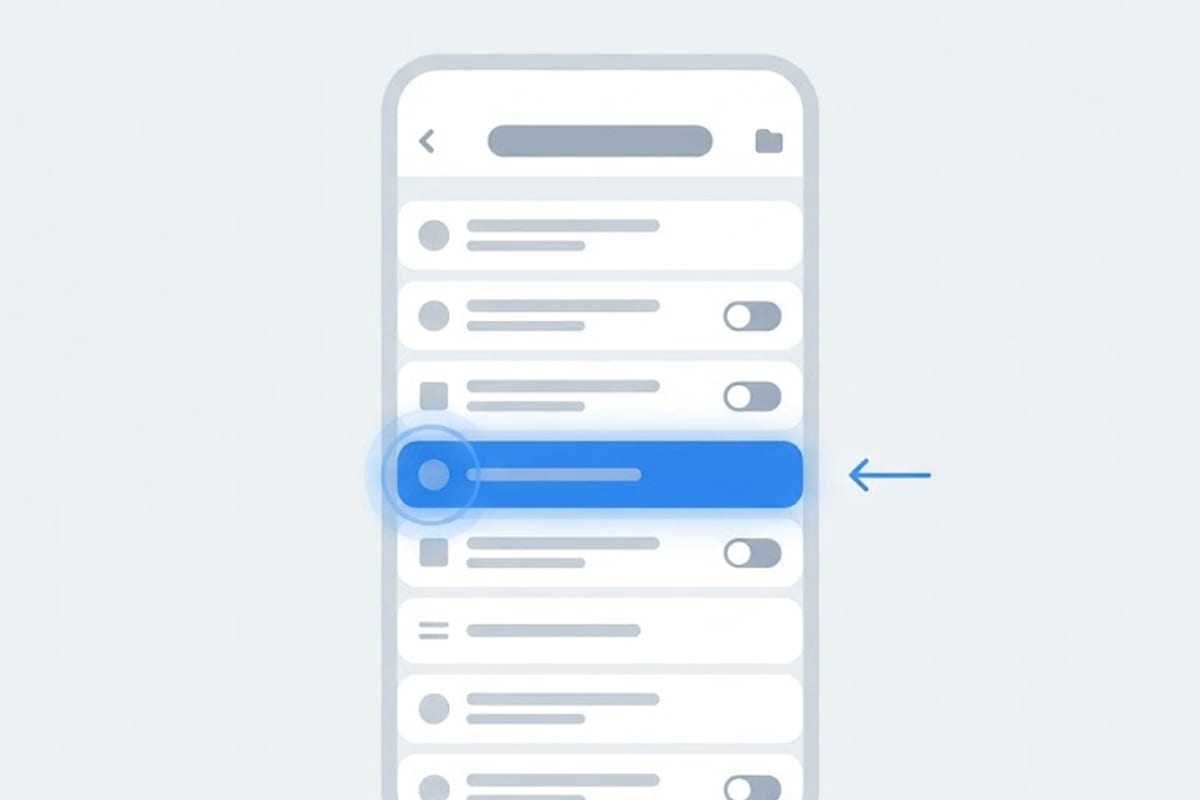
Facebook đã gộp các nút bật HD trước đây vào mục tùy chọn chất lượng video. Cần kích hoạt chế độ tải lên tối ưu theo các bước sau:
- Mở ứng dụng Facebook, nhấn vào biểu tượng Menu (hình ảnh đại diện hoặc 3 dấu gạch ngang).
- Chọn "Cài đặt & quyền riêng tư", sau đó nhấn "Cài đặt".
- Cuộn xuống nhóm "Lập trình & tệp phương tiện", chọn mục "File phương tiện" (hoặc "Phương tiện").
- Tại phần "Chất lượng video", tích chọn "Tối ưu hóa" (điều chỉnh chất lượng video theo điều kiện mạng) thay vì "Tiết kiệm dữ liệu".
- Tắt mục "Giảm chuyển động ảnh 3D" để tránh ứng dụng can thiệp xử lý khung hình ngoài ý muốn.
Thiết lập thông số xuất video chuẩn cho story Facebook
Để ngăn Facebook nén ép khung hình, video nguồn cần được xuất đúng định dạng và kích thước mà nền tảng hỗ trợ tốt nhất.
| Thông số kỹ thuật | Chuẩn tối ưu cho Story | Mức gây lỗi vỡ hình |
|---|---|---|
| Độ phân giải | 1080 x 1920 pixel (Full HD) | Dưới 720p hoặc lớn hơn 4K |
| Tỷ lệ khung hình | 9:16 (chiều dọc) | 16:9 ngang, 4:3, 1:1 |
| Tốc độ khung hình (FPS) | 30 fps hoặc 60 fps | Vượt quá 60 fps |
| Định dạng tệp | MP4 (chuẩn nén H.264, âm thanh AAC) | MOV, AVI, WMV, FLV |
| Bitrate khuyến nghị | 8 Mbps đến 12 Mbps | Trên 20 Mbps hoặc dưới 3 Mbps |
| Dung lượng tệp | Dưới 25 MB | Trên 100 MB |
| Thời lượng lý tưởng | Dưới 60 giây (tối đa 2 phút) | Quá dài dẫn đến cắt khúc và nén gắt |
Nếu xuất video ở độ phân giải 2K hoặc 4K, tệp có dung lượng từ vài trăm megabyte trở lên. Máy chủ Facebook sẽ nhận diện tệp quá khổ và kích hoạt bộ nén sâu, làm video sau khi đăng lên mờ hơn cả video Full HD thông thường.
Quy trình quay và chỉnh sửa video không bị vỡ hạt
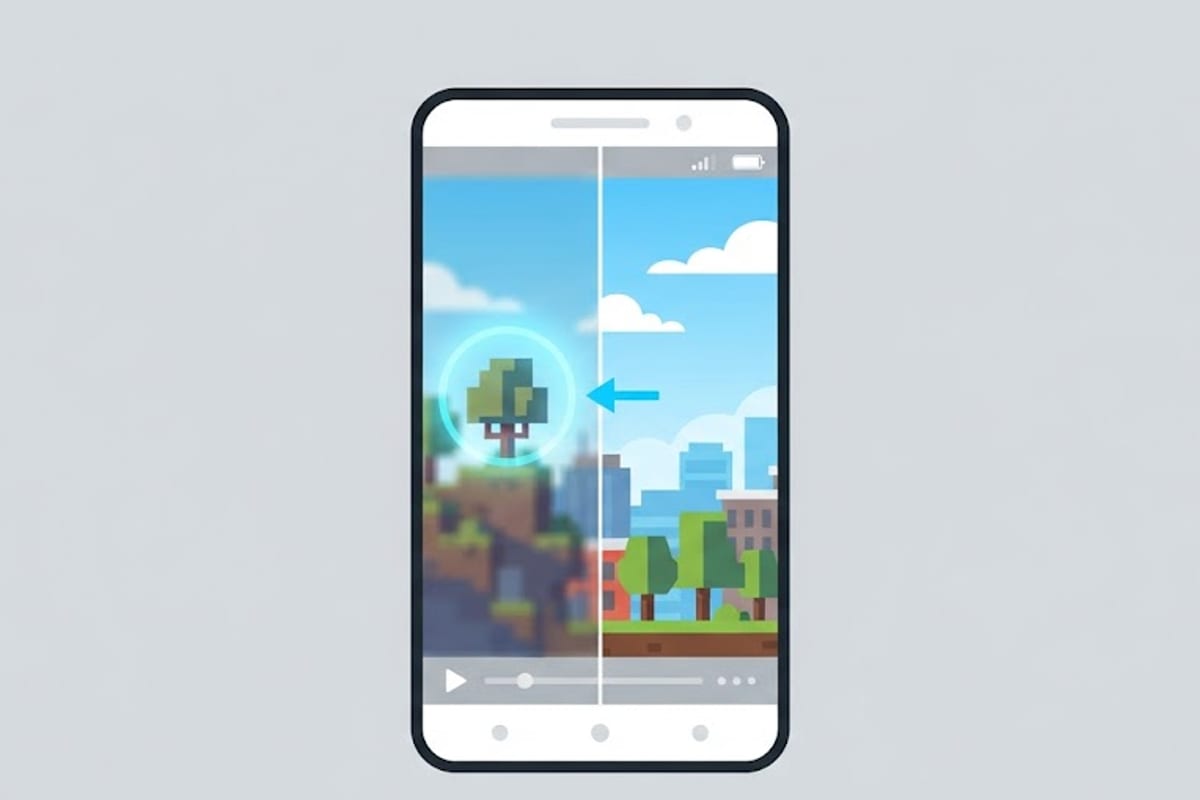
Để video giữ trọn chi tiết từ lúc bấm máy đến lúc hiển thị trên bảng tin story, hãy tuân theo quy trình chuẩn bị sau:
- Quay bằng ứng dụng camera mặc định trên điện thoại thay vì mở khung camera của Facebook. Đặt máy ảnh điện thoại ở chế độ quay 1080p tại 30fps hoặc 60fps trong phần cài đặt máy ảnh của hệ điều hành.
- Ưu tiên camera sau vì cụm camera chính có kích thước cảm biến lớn hơn và hỗ trợ chống rung tốt hơn camera trước.
- Đưa video vào các ứng dụng dựng như CapCut, VN Video Editor hoặc Adobe Premiere Rush. Khi tạo dự án mới, chọn khung dọc tỷ lệ 9:16 ngay từ đầu.
- Hạn chế lạm dụng bộ lọc làm mịn da quá đà hoặc hiệu ứng hạt bụi giả lập. Các hiệu ứng nhiễu động hạt mịn khiến thuật toán nén video hiểu lầm là chi tiết phức tạp, dẫn đến hiện tượng vỡ khối mảng màu (pixelation) khi đăng tải.
- Khi xuất video từ phần mềm dựng, chọn độ phân giải 1080p, tốc độ 30fps và kéo thanh Bitrate ở mức khuyến nghị (khoảng 10 Mbps).
Xử lý bộ nhớ đệm và xung đột ứng dụng Facebook
Ứng dụng Facebook tích tụ nhiều dữ liệu rác sau thời gian dài sử dụng, gây nghẽn tiến trình xử lý tải tệp phương tiện.
Trên điện thoại Android (như Samsung, Xiaomi, OPPO):
- Vào "Cài đặt" máy, chọn "Ứng dụng" (hoặc "Quản lý ứng dụng").
- Tìm và nhấn vào ứng dụng "Facebook".
- Chọn "Lưu trữ" (hoặc "Bộ nhớ và bộ nhớ đệm"), sau đó nhấn "Xóa bộ nhớ đệm" (Clear Cache). Không bấm xóa dữ liệu trừ khi nhớ rõ mật khẩu đăng nhập.
Trên iPhone (iOS): Hệ điều hành iOS không hỗ trợ xóa bộ nhớ đệm ứng dụng riêng lẻ. Nếu ứng dụng có dấu hiệu chậm và tải lỗi, hãy vào "Cài đặt" > "Cài đặt chung" > "Dung lượng iPhone", tìm ứng dụng Facebook và chọn "Gỡ bỏ ứng dụng" (Offload App), sau đó nhấn cài đặt lại để giữ nguyên tài khoản nhưng dọn sạch tệp tạm thời.
Sau khi cập nhật hoặc cài đặt lại Facebook, nếu tài khoản gặp lỗi đăng nhập hoặc không nhận được mã SMS gửi về máy, bạn có thể tham khảo cách sửa lỗi Facebook không gửi mã xác nhận về số điện thoại để nhanh chóng truy cập lại tài khoản.
Kiểm tra tốc độ mạng trước khi tải video lên
Băng thông tải lên (Upload Speed) quyết định việc Facebook giữ nguyên hay hạ chất lượng video của bạn. Khi mạng chập chờn, hệ thống tự động ép nhỏ luồng dữ liệu.
Tốc độ tải lên tối thiểu cần thiết để đăng story video mượt mà là 5 Mbps. Trước khi đăng, nên kiểm tra nhanh tốc độ mạng qua các trang đo băng thông. Nếu dùng wifi gia đình, hãy đứng gần vị trí modem. Nếu dùng dữ liệu di động, kiểm tra dung lượng gói cước còn lại. Với người thường xuyên di chuyển cần dung lượng hàng ngày ổn định, bạn có thể xem thêm cách đăng ký gói cước 21G MobiFone để đảm bảo kết nối mạng không bị ngắt quãng giữa chừng.
Tránh đăng video khi đang di chuyển trên tàu xe qua vùng sóng yếu hoặc trong thang máy kín sóng. Việc này thường khiến tiến trình tải video bị đứng lại ở 99% hoặc chuyển ngay sang định dạng chất lượng thấp.
Đăng story qua trình duyệt web trên máy tính
Một giải pháp thay thế hiệu quả khi ứng dụng điện thoại liên tục làm mờ video là sử dụng trình duyệt web trên máy tính. Phiên bản Facebook nền tảng web máy tính ít chịu sự can thiệp của các bộ nén tiết kiệm dữ liệu di động.
- Chuyển video đã hoàn thiện sang máy tính qua cáp kết nối, Google Drive hoặc chế độ gửi tệp tài liệu nguyên gốc.
- Mở trình duyệt (Chrome, Cốc Cốc, Edge), truy cập Facebook và đăng nhập tài khoản.
- Tại trang chủ, chọn nút "Tạo tin" (Create Story).
- Chọn "Tạo tin dạng video", tải tệp MP4 từ máy tính lên và nhấn đăng.
Cách này giữ được độ nét tối đa của video gốc mà không bị ảnh hưởng bởi cài đặt tệp phương tiện trên điện thoại.
Câu hỏi thường gặp
Đăng video 4K lên story Facebook có nét hơn video 1080p không?
Không nét hơn. Facebook chỉ hỗ trợ hiển thị story tối đa ở mức 1080p. Khi bạn tải video 4K lên, hệ thống phải kích hoạt bộ chuyển đổi nén sâu để thu nhỏ dung lượng tệp, khiến hình ảnh bị suy hao nhiều hơn và mờ hơn so với video được xuất đúng chuẩn 1080p ngay từ đầu.
Tại sao video story trên máy mình nét nhưng người khác xem lại bị mờ?
Độ nét khi xem phụ thuộc vào tốc độ mạng của người xem tại thời điểm mở story. Nếu kết nối mạng của đối phương yếu hoặc tài khoản của họ đang bật chế độ tiết kiệm dữ liệu, Facebook sẽ tự động truyền luồng video độ phân giải thấp để tránh bị dừng hình.
Có nên chèn nhạc và hiệu ứng trực tiếp từ kho của Facebook không?
Chèn trực tiếp nhãn dán động, chữ và nhạc từ thư viện Facebook có thể khiến ứng dụng phải mã hóa lại toàn bộ video một lần nữa ngay trên thiết bị trước khi đăng. Để giữ chất lượng tốt nhất, nên dựng hoàn chỉnh nhạc và hiệu ứng trong ứng dụng biên tập video ngoài rồi mới tải lên Facebook.